- فرانک سوئیس - 10 واقعیت جالب
- راهنمایی برای کیف پول الکترونیکی
- نحوه ورود به MT4 پس از تغییر نام سرور
- فکر کردن از نظر اقتصادی: فقط بازار و منطق مبادله باعث سعادت می شود
- نشانگر جریان پول Chaikin T3 NMC
- نحوه نصب شاخص های کمی استراتژی به Metatrader 4/5
- شماره برای تصادفی
- سهام فنی
- بانکداری الکترونیکی: مزایا ، مضرات و اهمیت
- بازارساز برای SME IPO

آخرین مطالب
امکانات وب


Zoho Creator از Creatio از گزارش های قدرتمند پشتیبانی می کند تا داده های شما را در قالب های مختلفی که از نیازهای تجاری خاص استفاده می کنند ، تجسم کند. این گزارش سازنده یک رابط در کشیدن و رها کردن بصری را برای حفاری گزارش های موجود در برنامه ZC شما فراهم می کند و آنها را به عنوان جداول محوری و نمودارهای محوری تجسم می کند. می توانید چندین گزارش را بر اساس یک فرم یا گزارش واحد ایجاد کنید. به طور پیش فرض ، تمام گزارش های شما در زیر برگه گزارش ها قرار می گیرد.
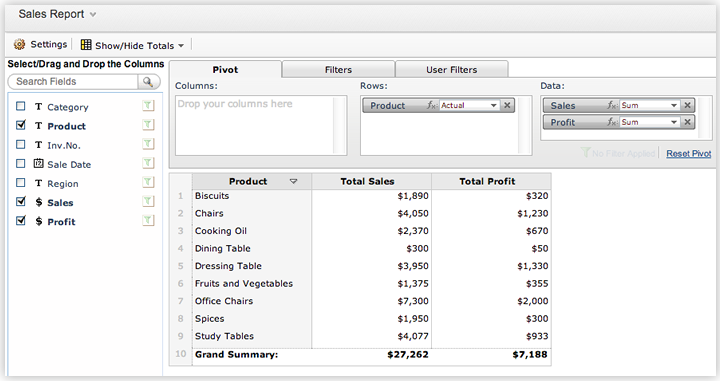
- جداول محوری به شما امکان می دهد با داده های خلاصه شده در یک شبکه ، چه در ستون های افقی و عمودی (همچنین به عنوان نمای ماتریس یا زبانه های متقابل شناخته می شود) نمای قدرتمندی ایجاد کنید. محور چند سطحی را می توان با مشخص کردن چندین زمینه به ستون ، ردیف و محور داده ایجاد کرد.
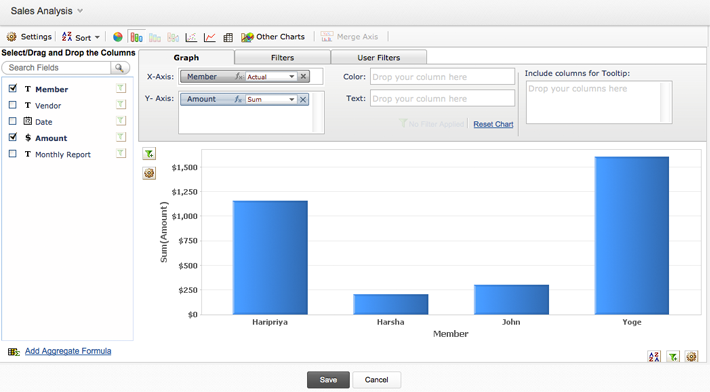
- نمودار محوری نمودار محوری یک نمایش گرافیکی تعاملی از داده ها در برنامه سازنده Zoho شما است. می توانید طرح را دوباره تنظیم کنید ، نوع دیگری از نمودار را انتخاب کرده و داده ها را اضافه یا حذف کنید. نمودار محوری همچنین می تواند خلاصه ای سریع از نوشته های متنی ایجاد کند. به عنوان مثال اگر لیستی از محصولات فروخته شده دارید ، یک نمودار محوری ایجاد کنید تا درصد کل فروش هر محصول را نشان دهید.
یک جدول محوری ایجاد کنید
1. مراحل ایجاد یک جدول محوری
- بر روی ایجاد گزینه جدید در سمت چپ کلیک کنید و گزارش را انتخاب کنید.
- نام گزارش را مشخص کنید و نوع گزارش را به عنوان جدول Pivot از لیست کشویی انتخاب کنید.
- فرم را بر اساس آن گزارش ایجاد کنید و مکانی که باید گزارش شود.
- برای ایجاد گزارش یا ایجاد و ایجاد دکمه برای ایجاد گزارش سفارشی ، روی دکمه ایجاد کلیک کنید.
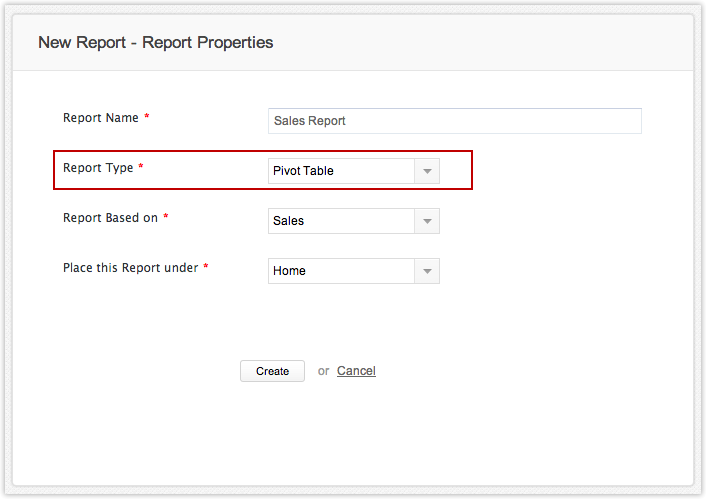
- شما را به صفحه گزارش سازنده گزارش می دهید.
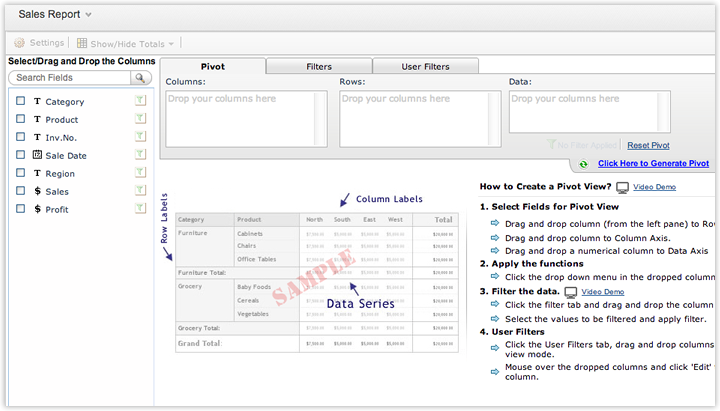
اکنون می توانید برای ایجاد جدول محوری ، با استفاده از صفحه سمت چپ به قسمت طراحی در سمت راست ، ایجاد نمای محوری خود را با استفاده از قسمت چپ از قسمت سمت چپ به قسمت طراحی در سمت راست شروع کنید.
2. زمینه های نمای محوری را انتخاب کنید
- زمینه های مورد نیاز (از قسمت سمت چپ) را به محور ردیف بکشید و رها کنید
- زمینه های مورد نیاز (از صفحه سمت چپ) را به محور ستون بکشید و رها کنید
- زمینه های عددی مورد نیاز را به محور داده بکشید و رها کنید.
- محور چند سطحی را می توان با مشخص کردن چندین زمینه به محور ستون ، ردیف و داده ایجاد کرد ، همانطور که در صفحه نمایش زیر نشان داده شده است.
3. توابع را اعمال کنید
در قسمت های کاهش یافته ، می توانید بر روی منوی کشویی کلیک کرده و عملکرد مناسب را انتخاب کنید. به عنوان مثال ، در نمایش صفحه نمایش داده شده در زیر ، توابع پشتیبانی شده برای قسمت های داده در منوی کشویی ذکر شده اند. عملکرد جمع به طور پیش فرض انتخاب می شود.
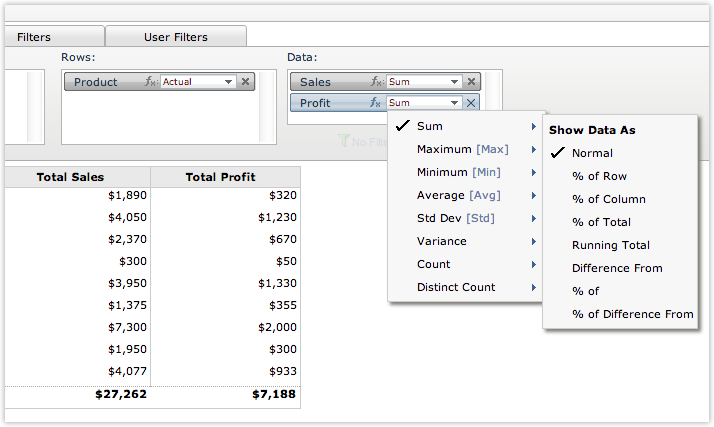
4. داده ها را فیلتر کنید
می توانید جداول محوری فیلتر شده را با استفاده از برگه فیلتر ایجاد کنید. برای اطلاعات بیشتر به اطلاعات فیلتر بخش در هر ستون مراجعه کنید.
5. نمای را ایجاد کنید
برای ایجاد Pivot برای ایجاد Pivot View (یا) روی Done کلیک کنید تا برای تولید Pivot View کلیک کنید. نمایش صفحه نمایش داده شده در زیر یک محوری را نشان می دهد که کل فروش و سود منطقه را نشان می دهد ، و آن را با طبقه بندی محصول و نام محصول در سطح ردیف و منطقه در سطح ستون تقسیم می کند.
- داده ها را در نمای و مشاهده داده های اساسی مرتب کنید. برای جزئیات بیشتر به این لینک مراجعه کنید.
ایجاد نمودار محوری
نمودارهای محوری شما را قادر می سازد داده ها را در قالب های مختلف نمودار تجسم کنید.
1. مراحل ایجاد نمودار محوری
- بر روی ایجاد گزینه جدید در سمت چپ کلیک کنید و گزارش را انتخاب کنید
- نام گزارش را مشخص کنید و نوع گزارش را به عنوان جدول Pivot از لیست کشویی انتخاب کنید.
- فرم را بر اساس آن گزارش ایجاد کنید و مکانی که باید گزارش شود.
- برای ایجاد گزارش یا ایجاد و ایجاد دکمه برای ایجاد گزارش سفارشی ، روی دکمه ایجاد کلیک کنید.
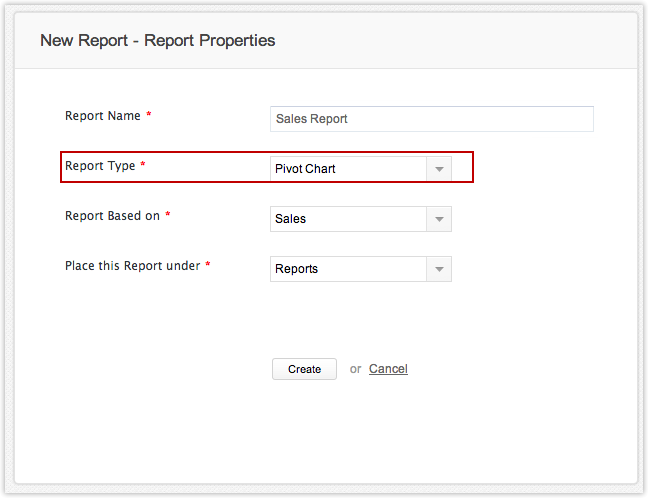
- شما را به صفحه گزارش سازنده گزارش می دهید.
اکنون می توانید نمودار محوری خود را با استفاده از Drag-N-Drop از قسمت های سمت چپ به قسمت طراحی در سمت راست ، برای ایجاد نمودار محوری شروع کنید.
2. زمینه های نمودار محوری را انتخاب کنید
- زمینه های مورد نیاز (از صفحه سمت چپ) را به محور x بکشید و رها کنید
- زمینه های مورد نیاز (از صفحه سمت چپ) را به محور y بکشید و رها کنید
3. توابع را اعمال کنید
- در قسمت های کاهش یافته ، می توانید بر روی منوی کشویی کلیک کرده و عملکرد مناسب را انتخاب کنید. به عنوان مثال ، در نمایش صفحه نمایش داده شده در زیر ، توابع پشتیبانی شده برای قسمت های داده در منوی کشویی ذکر شده اند. عملکرد جمع به طور پیش فرض انتخاب می شود.
برای ایجاد نمودار برای ایجاد نمودار Pivot (یا) برای تولید سبد خرید بر روی Click Here کلیک کنید. صفحه نمایش در زیر نمودار محوری را نشان می دهد که میانگین فروش و سود متوسط برای هر منطقه را نشان می دهد.
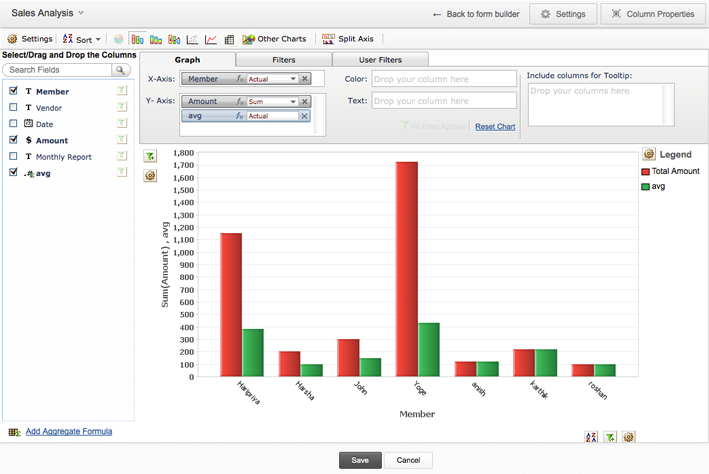
داده ها را در هر ستون فیلتر کنید
می توانید جداول و نمودارهای محوری فیلتر شده را با استفاده از برگه فیلتر ایجاد کنید.
- برای ایجاد نمای محوری فیلتر شده ،
- روی برگه فیلتر کلیک کنید و زمینه (های) را که مقادیر آن فیلتر شده است ، بکشید و رها کنید.
- مقادیر واقعی این زمینه در محور مقادیر واقعی نمایش داده می شود. مقادیری را برای فیلتر انتخاب کنید.
- مقادیر انتخاب شده به محور موارد شامل اضافه می شود.
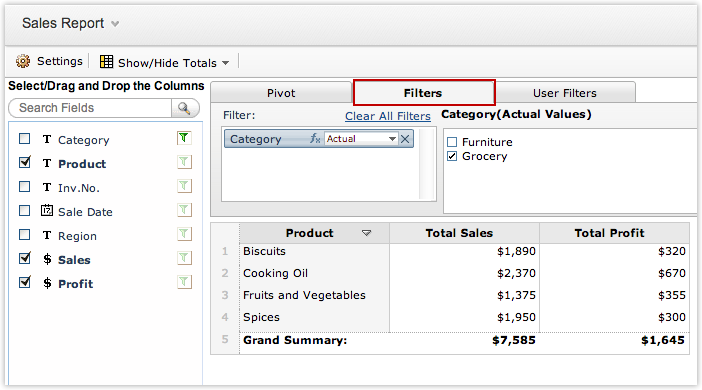
مرتب سازی داده ها در هر ستون
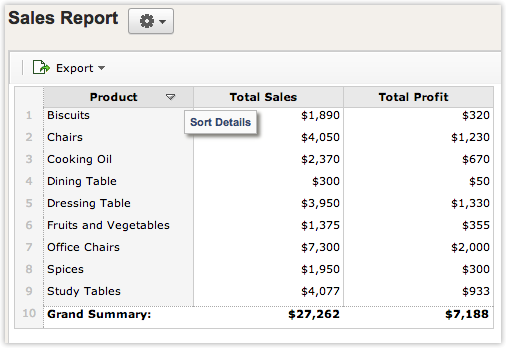
Zoho Creator همچنین به شما امکان می دهد داده ها را در هر ستون در جدول محوری خود مرتب کنید. می توانید از نماد مرتب شده نمایش داده شده در نزدیکی هر هدر ستون یا بر روی هر ستون راست کلیک کرده و گزینه مرتب سازی مناسب را اعمال کنید.
داده های اساسی را مشاهده کنید
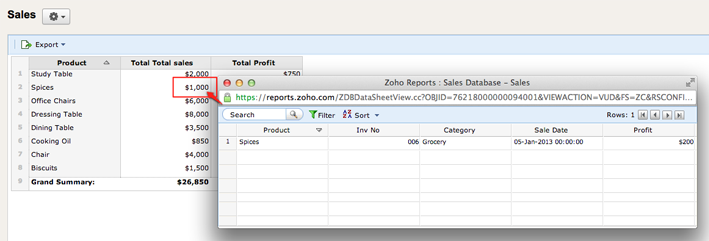
آیا می خواهید به آنچه هر سلول در جدول محوری / نمودار محوری نشان می دهد ، حفر کنید؟بگویید می خواهید بدانید که چه کسی صندلی های اداری را خریداری کرده است چه زمانی و چه مقدار. می توانید روی نقطه داده مربوطه در جدول Pivot کلیک کرده و داده های اساسی را مشاهده کنید. عکس صفحه نمایش تمام فروش هایی را که برای "صندلی های اداری" اتفاق افتاده است نشان می دهد.
کاربران مشترک را فعال کنید تا به داده های اساسی دسترسی پیدا کنند
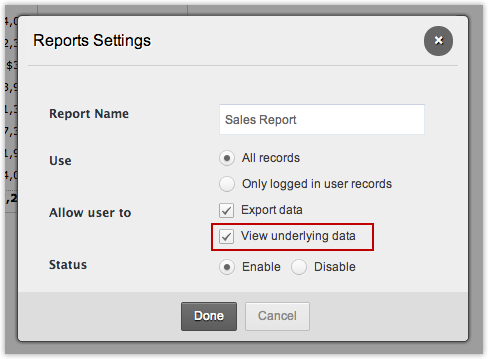
به طور پیش فرض ، کاربران مشترک قادر به دسترسی به داده های اساسی نخواهند بود.
برای دسترسی کاربران مشترک به داده های اساسی:
گزارش ها را مدیریت کنید
تمام گزارش های شما در برگه گزارش ها با نام منحصر به فرد گزارش ، نوع گزارش و نمایش بر اساس آن گزارش شده است. همچنین می توانید گزارش های موجود را مشاهده و ویرایش کنید ، گزارش هایی را که منسوخ هستند ، گزارش دهید ، گزارش ها را تغییر دهید و گزارش را به صورت فعال یا غیرفعال تنظیم کنید ، درست از برگه گزارش ها.
گزارش در وب سایت/وبلاگ
شما می توانید گزارش را در وب سایت/وبلاگ خود فقط با چسباندن چند خط کد جاسازی کنید.
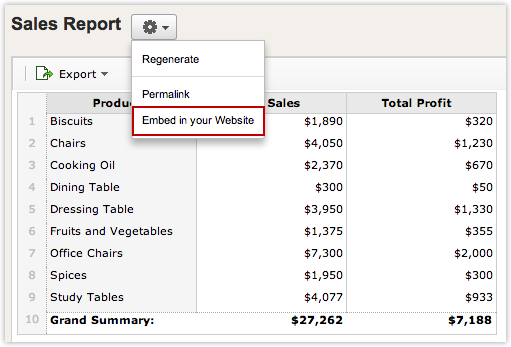
برای تعبیه یک گزارش ،
پیوند ثابت گزارش را دریافت کنید
اگر نمی خواهید گزارش خود را با کاربران به اشتراک بگذارید ، از گزارش ثابت استفاده کنید ، اما فقط می خواهید برای مشاهده داده های گزارش یا پیوند گزارش در وب سایت/وبلاگ خود ، پیوندی را برای آنها ارسال کنید.
برای به دست آوردن پیوند ثابت گزارش ،
برای استفاده از ویژگی های گزارشگری پیشرفته تر که با گزارش های Zoho موجود است ، با استفاده از گزارش های Zoho ، گزارش پیوند را در برنامه های سازنده Zoho مراجعه کنید.
گزارش یک گزارش
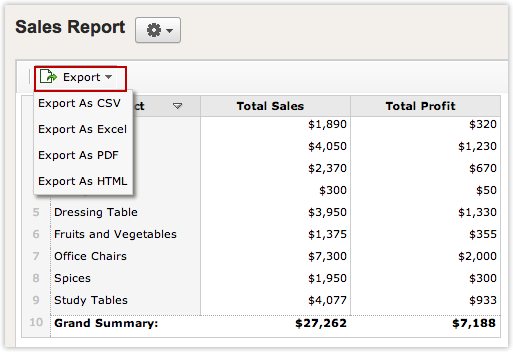
می توانید با استفاده از گزینه صادرات همانطور که در صفحه نمایش زیر نشان داده شده است ، گزارش را به عنوان CSV ، XLS ، HTML یا یک فایل PDF صادر کنید.
کاربران مشترک را فعال کنید تا به گزینه صادرات دسترسی پیدا کنند
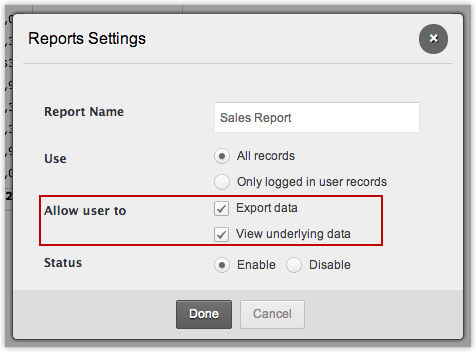
به طور پیش فرض ، کاربران مشترک قادر به صادر کردن داده ها نخواهند بود. برای اینکه کاربران مشترک بتوانند داده ها را صادر کنند ،
برای استفاده از ویژگی های گزارشگری پیشرفته تر که با گزارش های Zoho موجود است ، با استفاده از گزارش های Zoho ، گزارش پیوند را در برنامه های سازنده Zoho مراجعه کنید.
محدودیت
از انواع میدان چند منتخب / کادر برای ایجاد گزارش ها استفاده نمی شود.
-
- روی نماد تنظیمات نمایش داده شده در بالا کلیک کنید.
- نمایش داده های زیرین را انتخاب کنید و روی Done کلیک کنید.
- ویرایش گزارش ها - برای ویرایش گزارش خاص ، روی نام گزارش کلیک کنید.
- مشاهده گزارش - برای مشاهده گزارش بر روی پیوند گزارش دسترسی کلیک کنید.
- گزارش تکثیر: برای ایجاد یک کپی دقیق از گزارش موجود خود ، روی پیوند تکراری کلیک کنید. اگر می خواهید گزارش جدیدی را شبیه به گزارش موجود ایجاد کنید ، اما با تغییرات جزئی در تنظیمات ، این ویژگی مفید خواهد بود.
- Delete Report: برای حذف گزارش انتخاب شده ، روی نماد حذف قرار داده شده در کنار وضعیت هر گزارش کلیک کنید.
- Access the report and click on Settings icon>در وب سایت خود از عنوان گزارش قرار گرفته است.
- گفتگوی تعبیه شده با کد نمایش داده می شود. اگر نمای شما خصوصی باشد ، کاربران برای دسترسی به گزارش تعبیه شده شما مجبور به ورود به سیستم هستند. برای دسترسی به repoTR بدون ورود به سیستم ، پیوند کلیک اینجا را انتخاب کنید. اکنون یک کد رمزگذاری شده ضمیمه URL موجود را پیدا خواهید کرد.
- قطعه کد را به وب سایت خود کپی و چسبانده اید.
- Access the report and click on Settings icon>پیوند ثابت از عنوان گزارش.
- پیوند ثابت را به وب سایت/وبلاگ خود کپی/چسباندن کنید یا آن را برای افرادی که مایل به دسترسی به گزارش هستند ارسال کنید.
- اگر گزارش شما خصوصی است ، لینک ثابت برای جزئیات ورود به سیستم فوری می کند. برای به دست آوردن یک لینک ثابت که نیازی به ورود به سیستم ندارد ، از پیوند Click Here نمایش داده شده در گفتگوی Permalink استفاده کنید. اکنون یک کد رمزگذاری شده اضافه شده به پیوند ثابت پیدا خواهید کرد. برای دسترسی به گزارش بدون ورود به گزارش از لینک ثابت رمزگذاری شده استفاده کنید.
- روی نماد تنظیمات نمایش داده شده در بالا کلیک کنید.
- داده های صادرات کادر را انتخاب کرده و روی Done کلیک کنید.

ما را در سایت تجارت گزینه های دودویی در ایران دنبال می کنید
برچسب :
نویسنده : زینالعابدین مراغهای
بازدید : <-PostHit->
