- فرانک سوئیس - 10 واقعیت جالب
- راهنمایی برای کیف پول الکترونیکی
- نحوه ورود به MT4 پس از تغییر نام سرور
- فکر کردن از نظر اقتصادی: فقط بازار و منطق مبادله باعث سعادت می شود
- نشانگر جریان پول Chaikin T3 NMC
- نحوه نصب شاخص های کمی استراتژی به Metatrader 4/5
- شماره برای تصادفی
- سهام فنی
- بانکداری الکترونیکی: مزایا ، مضرات و اهمیت
- بازارساز برای SME IPO

آخرین مطالب
امکانات وب


نمودار شمعدان نوعی نمودار مالی است که برای تجسم داده های مالی مانند نوسانات قیمت در طی یک دوره زمانی استفاده می شود. از نمودارهای شمعدانی برای مطالعه الگوی حرکات قیمت و پیش بینی روند بازار استفاده می شود. نمودارهای شمعدانی اطلاعات قیمت از جمله قیمت باز ، قیمت نزدیک ، بالاترین قیمت و کمترین قیمت را به همراه مقیاس زمانی نشان داده شده در محور x نشان می دهد.
نمودارهای شمعدانی از سه بخش اصلی تشکیل شده است:
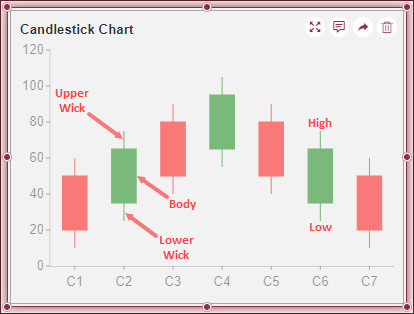
- بدن: مستطیل اصلی در شمع مانند نماد نمودار به عنوان بدن شناخته می شود. بدنه برای نمایش محدوده قیمت باز و بسته آن دوره زمانی استفاده می شود.
- ویکس: خطوط امتداد از بالا به پایین بدن به عنوان فتیله (ویکهای پایین و فوقانی) شناخته می شوند. ویکس بالاترین یا کمترین قیمت معامله شده در دوره زمانی نماینده را نشان می دهد.
- حرکت متوسط خط (خط MA): خط MA میانگین قیمت معامله را در یک دوره زمانی مشخص نشان می دهد. هدف اصلی خط MA پیش بینی روند بازار است.
دو روند عمده بازار وجود دارد که در یک نمودار شمعدانی نشان داده شده است ،
- BULLISH: هنگامی که قیمت نزدیک از قیمت باز بالاتر باشد ، روند بازار صعودی است و بدن به طور کلی با رنگ سبز یا سفید نشان داده می شود.
- Bearish: هنگامی که قیمت نزدیک از قیمت باز پایین تر است ، روند بازار نزولی است و بدن به طور کلی با رنگ قرمز یا سیاه نشان داده می شود.
Wyn Enterprise از نمودارهای شمعدانی در سناریوهای داشبورد با دو حالت پشتیبانی می کند ،
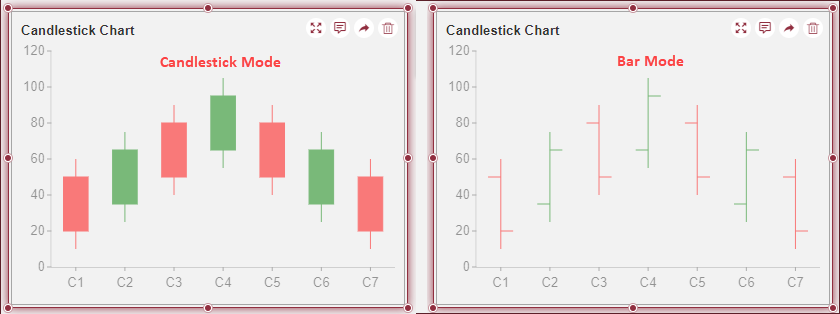
- شمعدان: شامل شمعدان مانند بدن و فتیله ها برای نشان دادن قیمت های باز ، نزدیک ، بالا و پایین است.
- نوار: شامل خطوط عمودی به همراه خطوط افقی کوچک که از هر طرف پیش بینی شده است ، با قیمت باز که توسط خط افقی در سمت چپ و قیمت بسته شدن در سمت راست نشان داده شده است.
برای طراحی و سفارشی کردن نمودار شمعدان در برنامه Wyn Enterprise ، به صفحه طراح داشبورد بروید و دستورالعمل های زیر را دنبال کنید ،
نمودار شمعدانی را طراحی کنید
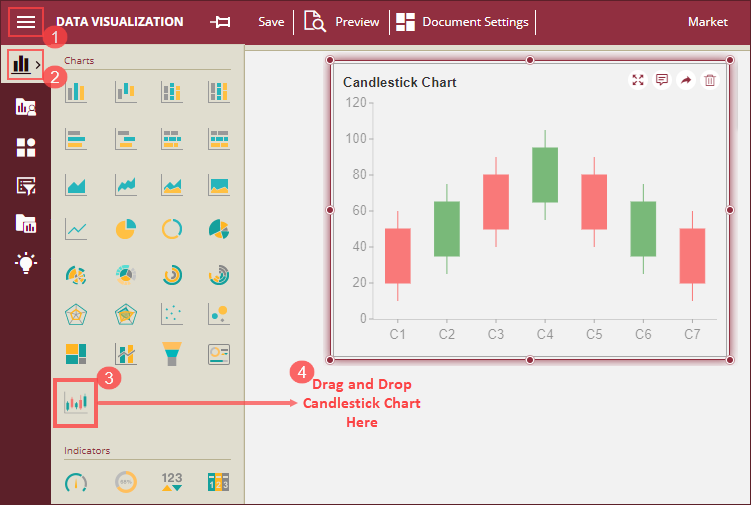
از جعبه ابزار داشبورد ، گره تجسم داده را باز کرده و سناریوی نمودار شمعدان را در منطقه طراحی خود بکشید.
مجموعه داده ها را به نمودار سناریو متصل کنید
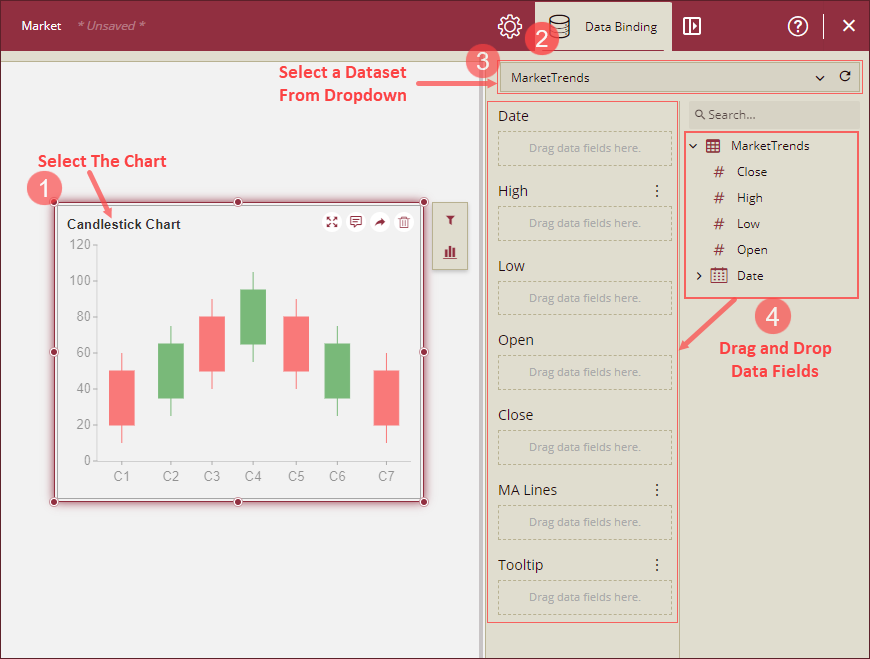
با انتخاب سناریوی نمودار ، مجموعه داده را از برگه اتصال داده در سمت راست صفحه خود انتخاب کنید. هنگامی که مجموعه داده با موفقیت بارگذاری شد ، پانل اتصال داده به طور خودکار ویژگی های داده موجود برای اتصال داده ها را گسترش داده و نمایش می دهد. قسمتهای داده را در تاریخ ، بالا ، پایین ، باز ، بسته ، خطوط MA و ظروف داده ابزار بکشید و رها کنید.
شما می توانید داده ها را به دو روش به خطوط MA متصل کنید - اتصال مستقیم یا اتصال سریع همانطور که در زیر شرح داده شده است ،
صحافی
- قسمت داده را بکشید و رها کنید تا به مقدار متوسط (MA) در حال حرکت در ظرف داده خط MA تبدیل شود.
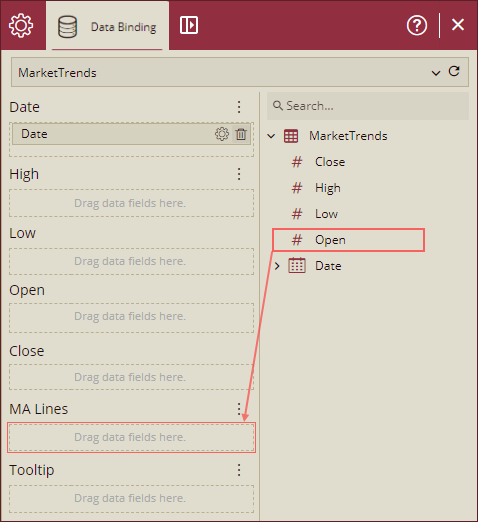
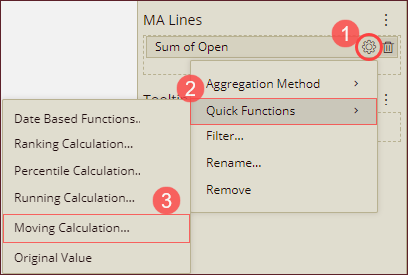
- روی نماد تنظیمات روی ظرف MA Line کلیک کنید و سپس روی گزینه Movement Calculation در زیر توابع سریع کلیک کنید.
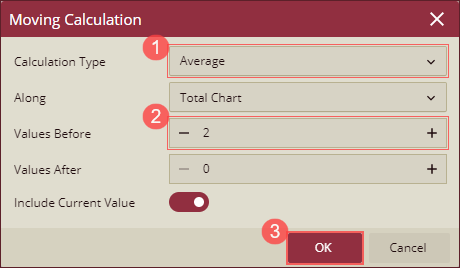
- کادر گفتگوی محاسبه در حال حرکت روی صفحه شما ظاهر می شود. نوع محاسبه را به طور متوسط تنظیم کنید و مقادیر را قبل از محدوده میانگین متحرک مورد نظر برای نمایش تنظیم کنید. برای اعمال تنظیمات ، OK را کلیک کنید.
اتصال سریع
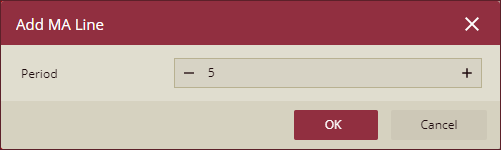
- از تنظیمات کانتینر Close Data ، گزینه Add MA Line را انتخاب کنید.
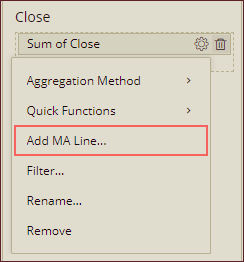
- در گفتگوی Add MA Line ، مقدار دوره را روی محدوده متوسط متحرک مورد نظر برای نمایش در نمودار شمعدان تنظیم کنید.
توجه: مجموعه داده های پرس و جو بومی با اتصال سریع پشتیبانی نمی شوند.
هنگام اتصال مجموعه داده به سناریوی نمودار ، موارد زیر را تضمین کنید ،
- ظروف داده بالا ، کم و تاریخ باید محدود شود.
- هر یک از ظروف داده های تاریخ ، بالا ، کم ، باز و بسته ، فقط می تواند یک ستون داده را به هم وصل کند.
- کانتینر داده تاریخ فقط می تواند به قسمت تاریخ یا نوع داده تاریخ زمان محدود شود.
- قالب داده برای کانتینر داده بالا برای خطوط بالا ، کم ، باز ، بسته ، MA و برچسب های محور y به طور همزمان اجرا می شود.
ویژگی های داده
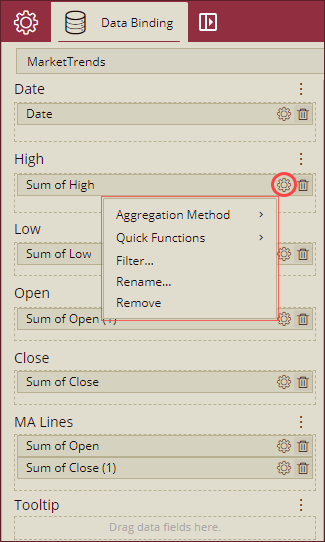
برای قالب بندی ویژگی های داده و کنترل نمایش داده ها می توانید عملیات های مختلفی را در نمودار شمعدان انجام دهید. برای قالب بندی ویژگی های داده از نماد تنظیمات در ظروف فیلد داده استفاده کنید. عملیات زیر در سناریوی نمودار Candlestick گنجانده شده است.
- روش جمع آوری: از گزینه روش جمع آوری برای نمایش یک مقدار خلاصه شده با جمع کردن مقادیر متعدد یک ویژگی داده استفاده کنید. روش تجمع از مبلغ ، میانگین ، حداقل ، حداکثر ، تعداد و روش های متمایز پشتیبانی می کند. برای اطلاعات بیشتر به مقاله کمک به روش جمع آوری مراجعه کنید.
- توابع سریع: با استفاده از محاسبه قدرتمند در مورد اقدامات ، از گزینه سریع توابع برای برجسته کردن شاخص های کلیدی در سناریوی نمودار خود استفاده کنید. توابع سریع در WYN Enterprise پشتیبانی کارکردهای مبتنی بر تاریخ ، محاسبه رتبه بندی ، محاسبه صدک ، محاسبه در حال اجرا ، محاسبه متحرک و مقدار اصلی. برای اطلاعات بیشتر به مقاله سریع Help Help مراجعه کنید.
- فیلتر: از گزینه Filter برای نمایش داده های مربوطه در سناریوی نمودار خود استفاده کنید. برای اطلاعات بیشتر به مقاله Filter Data Help مراجعه کنید.
- تغییر نام: از گزینه تغییر نام استفاده کنید تا نام یک ویژگی داده را تغییر دهید تا آن را قابل درک و معنی دار جلوه دهید. برای اطلاعات بیشتر به مقاله Rename a Attribute Help مراجعه کنید.
- حذف: از گزینه حذف برای حذف یک ویژگی داده از سناریوی نمودار استفاده کنید.
- فرمت داده: از گزینه Format Data برای نمایش اقدامات در سناریوی نمودار به عنوان شماره ، ارز ، تاریخ ، زمان ، درصد و غیره استفاده کنید. تنظیمات فرمت داده با استفاده از دکمه Ellipsis در کنار کانتینر فیلد داده و از نماد تنظیمات دسترسی پیدا می شود. ظرف Tooltip. برای اطلاعات بیشتر به مقاله راهنمای Modify Data Format Help مراجعه کنید.
توجه: گزینه قالب بندی داده ها فقط برای زمینه های بالا و ابزار در دسترس است. با این حال ، قالب بندی اعمال شده در قسمت بالا به طور خودکار در مورد مقادیر فیلد دیگر مانند باز/بستن/پایین نیز اعمال می شود.
واحد نمایش: از گزینه Display Unit برای نمایش واحد اندازه گیری و از بین بردن ابهام استفاده کنید. تنظیمات واحد نمایش از نماد تنظیمات برای ظرف Tooltip قابل دسترسی است. برای اطلاعات بیشتر به مقاله راهنمای راهنمای واحد Modify مراجعه کنید.
توجه: برای نمایش Tooltip در سناریوی نمودار ، زمینه های داده مورد نظر خود را برای نمایش به عنوان Tooltip در ظرف داده Tooltip بکشید و رها کنید.
تحلیل دادهها
سناریوهای Wyn Dashboards از تجزیه و تحلیل داده های غنی و قابلیت های اکتشافی پشتیبانی می کنند تا به شما در تجزیه و تحلیل تعداد زیادی از اطلاعات و تصمیم گیری های مبتنی بر داده کمک کند. عملیات تجزیه و تحلیل زیر در نوار اکشن مربوط به هر سناریو در طراح موجود است.
- فیلتر: برای فیلتر کردن داده های مربوطه در سناریوی نمودار خود. برای اطلاعات در مورد استفاده از گزینه های فیلتر در سناریوی داشبورد ، به مقاله Filter Data Help مراجعه کنید.
- مرتب سازی: برای ترتیب داده های نمودار به ترتیب معنی دار تر. برای اطلاعات در مورد استفاده از گزینه های مرتب سازی در سناریوی داشبورد ، به مقاله Sort Help مراجعه کنید.
- تجسم مشروط: برای فیلتر کردن ، مقایسه و ترسیم داده ها در یک سناریوی داشبورد. برای اطلاعات در مورد استفاده از گزینه های مختلف تجسم ، به مقاله کمک به تجسم مشروط مراجعه کنید.
- نوع نمودار: برای تغییر نوع نمودار.
- قالب مشروط: برای برجسته کردن مقادیر خاص یا تأکید بر اطلاعات خاص. برای اطلاعات در مورد استفاده از گزینه های مختلف قالب بندی ، به مقاله کمک به قالب بندی مشروط مراجعه کنید.
توجه: هنگامی که مقدار هدف در قالب مشروط یا قالب بندی زیاد ، کم ، باز یا نزدیک باشد ، برای شمعدان یا نوار نمودار شمعدان اعمال می شود. و هنگامی که مقدار هدف خطوط MA باشد ، قالب بندی مشروط در خطوط MA نمودار شمعدان اعمال می شود.
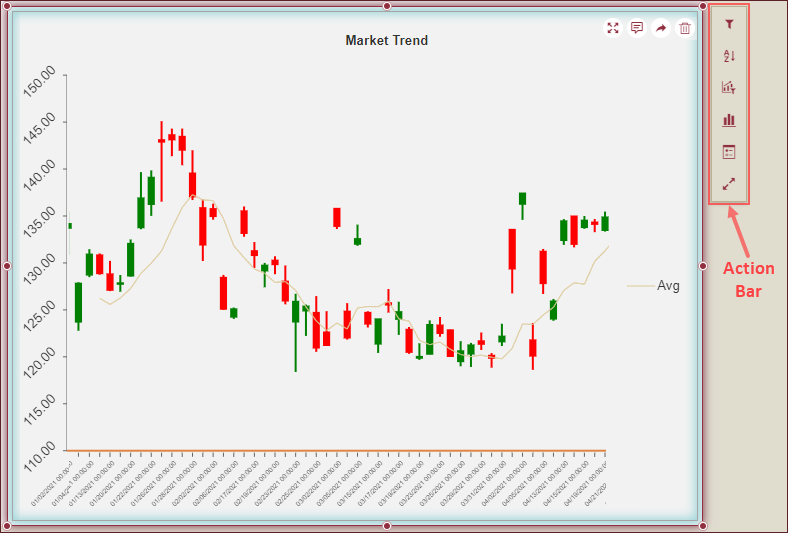
- گسترش: برای گسترش سناریوی نمودار به اندازه تمام صفحه ، از این گزینه استفاده کنید.
ظاهر را سفارشی کنید
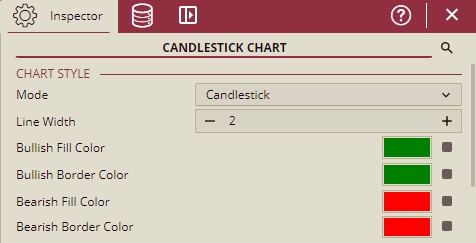
پانل بازرس در سمت راست پنجره Dashboard Designer برای سفارشی سازی ظاهر سناریوهای نمودار استفاده می شود. خصوصیات پانل بازرس در جداول زیر ذکر شده و شرح داده شده است ،
سبک نمودار
| گزینه | شرح |
|---|---|
| حالت | حالت نمایش Candlestick یا نوار نمودار را از کشویی انتخاب کنید. |
| عرض خط | عرض ویکس ها را از طیف وسیعی از 1 تا 10 تنظیم کنید. |
| رنگ پر کردن صعودی | یک رنگ پر از بدنه مستطیل شکل نمودار را در حالت شمعدان انتخاب کنید. هنگامی که قیمت نزدیک از قیمت باز بالاتر است ، سبک صعودی در نمودار نمایش داده می شود. رنگ پیش فرض برای سبک صعودی سبز است. |
| رنگ مرز صعودی | یک رنگ مرزی از بدنه مستطیل شکل نمودار را در حالت شمعدان انتخاب کنید. رنگ پیش فرض برای سبک صعودی سبز است. |
| رنگ پر نزولی | یک رنگ مرزی از بدنه مستطیل شکل نمودار را در حالت شمعدان انتخاب کنید. هنگامی که قیمت نزدیک پایین تر از قیمت باز است ، سبک نزولی در نمودار نمایش داده می شود. رنگ پیش فرض برای سبک نزولی قرمز است. |
| رنگ مرزی نزولی | یک رنگ مرزی از بدنه مستطیل شکل نمودار را در حالت شمعدان انتخاب کنید. رنگ پیش فرض برای سبک نزولی قرمز است. |
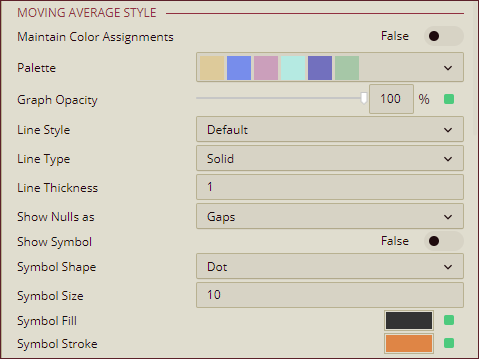
حرکت سبک متوسط
| گزینه | شرح |
|---|---|
| حفظ تکالیف رنگ | برای استفاده از پالت های رنگی پیش فرض برای خطوط MA ، پرچم را به False تبدیل کرده و یک پالت رنگی پیش فرض را از ویژگی Palette انتخاب کنید. برای تغییر تکالیف رنگ خطوط MA ، پرچم را به True تبدیل کرده و با کلیک روی دکمه مدیریت ، رنگ ها را از ویژگی انتساب رنگ تغییر دهید. |
| کدونگ نمودار | شفافیت خطوط MA را در سناریوی نمودار از 0 تا 100 ٪ تنظیم کنید. |
| سبک خط | از خط کشویی پیش فرض ، spline یا سبک را برای خطوط MA انتخاب کنید. |
| نوع خط | نمایشگر نوع جامد یا شکسته از خطوط MA را از کشویی انتخاب کنید. |
| ضخامت خط | با استفاده از این خاصیت ، مقدار ضخامت خطوط MA را تنظیم کنید. |
| نمایش تهی به عنوان | گزینه اتصال ، شکاف یا Zeros را از کشویی انتخاب کنید تا داده های تهی در خطوط MA نمایش داده شود. |
| نماد نشان دادن | برای نمایش نمادی که در آن خط MA با یک شمعدان یا نوار وصل می شود ، این خاصیت را بر روی True تنظیم کنید. به طور پیش فرض ، این ویژگی به صورت نادرست تنظیم شده است. |
| نماد شکل | Dot ، Box ، Triangle ، Diamond ، Plus یا X را از کشویی انتخاب کنید تا وقتی پرچم نماد نمایش روی True تنظیم شده است ، نمادی را در خط MA نمایش دهید. |
| اندازه نماد | اندازه شکل نماد را برای نمایش در سناریوی نمودار تنظیم کنید. |
| نماد پر کردن | یک رنگ پر از شکل نماد انتخاب شده در خاصیت شکل نماد را انتخاب کنید. |
| سکته مغزی | یک رنگ طرح کلی از شکل نماد انتخاب شده در خاصیت شکل نماد را انتخاب کنید. |
حرکت افسانه متوسط
| گزینه | شرح |
|---|---|
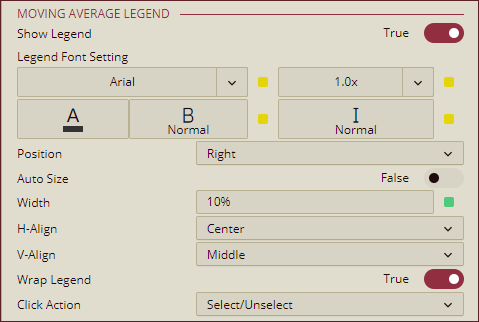
| افسانه نمایش | برای پنهان کردن افسانه MA Line که در سناریوی نمودار ظاهر می شود ، این ویژگی را به False تنظیم کنید. به طور پیش فرض ، این خاصیت درست است. |
| تنظیم فونت افسانه | خانواده ، اندازه ، رنگ ، وزن و سبک افسانه ها را با استفاده از گزینه های تنظیم FONT Legend تنظیم کنید. |
| موقعیت | بالا ، راست ، پایین یا سمت چپ را از کشویی انتخاب کنید تا موقعیت متن افسانه را در نمودار تنظیم کنید. |
| اندازه اتوماتیک | برای تعیین اندازه نوار افسانه ، این ویژگی را به دروغ تنظیم کرده و عرض نوار افسانه را در محدوده 0-100 ٪ قرار دهید. |
| ح نشان | گزینه خودکار ، مرکز ، چپ یا راست را از سمت کشویی انتخاب کنید تا تراز افقی افسانه ها را تنظیم کنید. |
| v-align | گزینه خودکار ، میانه ، بالا یا پایین را از کشویی انتخاب کنید تا تراز عمودی افسانه ها تنظیم شود. |
| اسطوره | برای بسته بندی متن افسانه ، این خاصیت را درست کنید. به طور پیش فرض ، این ویژگی به صورت نادرست تنظیم شده است. |
| روی عمل کلیک کنید | گزینه Select/Unselect یا Hide/Unhide را از کشویی انتخاب کنید تا Actions Actions را در خطوط MA تنظیم کنید. |
تجسم داده ها
| گزینه | شرح |
|---|---|
| شامل همه ابعاد | برای گنجاندن برچسب های محور با مقادیر تهی در سناریوی نمودار ، این ویژگی را درست کنید. |

اثر متقابل
| گزینه | شرح |
|---|---|
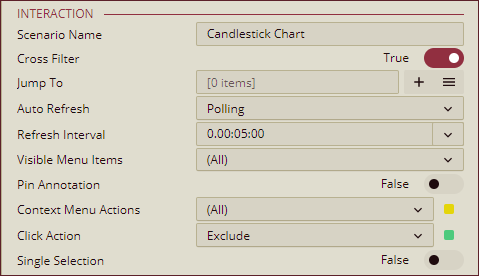
| نام سناریو | با استفاده از این ویژگی ، یک نام را به سناریوی نمودار اضافه کنید. |
| فیلتر متقاطع | برای بازتاب داده های فیلتر شده در سراسر داشبورد ، این ویژگی را بر روی True تنظیم کنید. فیلترهای صلیب تجزیه و تحلیل ساده و عمیق تری از آنچه می خواهید مشاهده کنید ارائه می دهند. |
| پرش به | برای ایجاد میانبر به سناریوی داشبورد دیگر ، گزارش یا URL از این ویژگی استفاده کنید. برای اطلاعات بیشتر به مقاله پرش برای کمک به مقاله مراجعه کنید. |
| تازه کردن | هیچ ، نظرسنجی یا گزینه زمان واقعی را از کشویی تنظیم کنید تا داده های نمودار را تازه کنید. گزینه های کشویی در زیر شرح داده شده است ، هیچ کدام - برای غیرفعال کردن Auto Refresh از داده های نمودار ، هیچ کدام را انتخاب نمی کنند. نظرسنجی - نظرسنجی را انتخاب کنید تا بتوانید Auto Refresh را فعال کنید و یک فاصله زمانی را برای تازه کردن داده های نمودار در خاصیت بازه ای تنظیم کنید. |
| موارد منو قابل مشاهده | گزینه های فیلتر و مرتب سازی را که می خواهید در سناریوی نمودار از کشویی نمایش دهید انتخاب کنید. |
| حاشیه نویسی | برای اینکه حاشیه نویسی را به سناریوی نمودار بچسبانید ، این ویژگی را درست کنید. به طور پیش فرض ، این ویژگی به صورت نادرست تنظیم شده است. |
| اقدامات منوی متن | گزینه های منوی چند زمینه ای را از Dropdown انتخاب کنید. گزینه های منوی زمینه شامل - نگه داشتن ، حذف ، پرش و افزودن نظارت بر داده ها. |
| روی عمل کلیک کنید | None را انتخاب کنید ، ابزار ابزار را نشان دهید ، نگه دارید ، حذف کنید ، یا گزینه پرش را از کشویی برای انجام یک عمل روی کلیک انتخاب کنید. |
| انتخاب تنها | برای انتخاب تنها نمونه های نمودار ، این ویژگی را درست تنظیم کنید. به طور پیش فرض ، این ویژگی به صورت نادرست تنظیم شده است. |
عنوان
| گزینه | شرح |
|---|---|
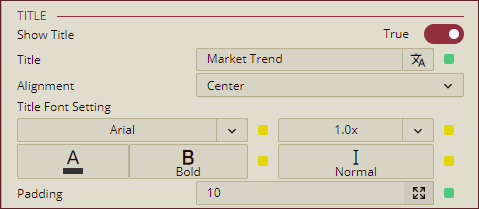
| عنوان نشان دادن | برای پنهان کردن عنوان سناریوی نمودار ، این ویژگی را به False تنظیم کرده است. به طور پیش فرض ، این خاصیت درست است. |
| عنوان | عنوان سناریوی نمودار را با استفاده از این ویژگی اضافه یا ویرایش کنید. |
| هم ترازی | تراز چپ ، مرکز یا راست عنوان را انتخاب کنید. |
| تنظیم قلم عنوان | خانواده ، اندازه ، رنگ ، وزن و سبک عنوان را با استفاده از گزینه های تنظیم فونت عنوان تنظیم کنید. |
| لایه گذاری | برای ایجاد فضایی در اطراف عنوان سناریوی نمودار از ویژگی بالشتک استفاده کنید. |
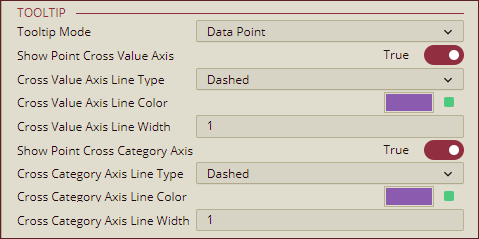
نوک ابزار
| گزینه | شرح |
|---|---|
| حالت ابزار | گزینه های None یا Data Point را از Dropdown برای غیرفعال کردن یا فعال کردن صفحه نمایش ابزار در سناریوی نمودار انتخاب کنید. |
| محور ارزش متقاطع نقطه را نشان دهید | برای نشان دادن محور مقدار متقاطع (یک خط افقی) برای Tooltip ، این ویژگی را روی True تنظیم کنید. سپس ، یک نوع خط محور با مقدار متقابل ، رنگ محور مقدار محور و عرض خط محور مقدار متقابل را انتخاب کنید. |
| محور دسته صلیب نقطه را نشان دهید | برای نشان دادن محور گروه صلیب (یک خط عمودی) برای Tooltip ، این ویژگی را روی True تنظیم کنید. سپس ، یک نوع خط محور Cross Cross را انتخاب کنید ، رنگ خط محور محور و عرض محور دسته صلیب. |
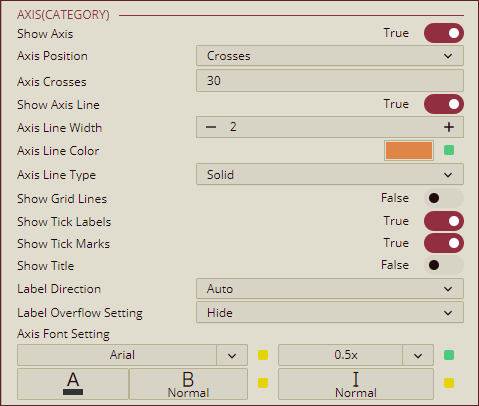
محور رده
| گزینه | شرح |
|---|---|
| نشان دادن محور | برای مخفی کردن محور دسته (x) ، این ویژگی را به False تنظیم کنید. به طور پیش فرض ، این خاصیت درست است. |
| موقعیت محور | Crosses ، Bottom یا Top Option را از کشویی انتخاب کنید تا موقعیت محور دسته (X) را تنظیم کنید. |
| صلیب محور | موقعیتی را که محور طبقه (x) از محور y عبور می کند ، تنظیم کنید. |
| نمایش خط محور | برای مخفی کردن خط محور طبقه (x) ، این ویژگی را به False تنظیم کنید. به طور پیش فرض ، این خاصیت درست است. |
| عرض خط محور | عرض خط محور (x) را با استفاده از این ویژگی تنظیم کنید. |
| رنگ خط محور | با استفاده از این ویژگی ، رنگ خط محور گروه (x) را تنظیم کنید. |
| نوع خط محور | نوع خط جامد یا شکسته را برای خط محور طبقه (x) از کشویی انتخاب کنید. |
| خطوط شبکه را نشان دهید | برای نشان دادن خط شبکه محور گروه (x) ، این خاصیت را درست تنظیم کنید. به طور پیش فرض ، این ویژگی به صورت نادرست تنظیم شده است. |
| عرض خط شبکه | عرض خطوط شبکه محور دسته (x) را تنظیم کنید |
| رنگ خط خط | رنگ خطوط شبکه محور گروه (x) را تنظیم کنید |
| نوع خط شبکه | برای محور گروه (x) از خط کشویی نوع جامد یا متراکم را انتخاب کنید. |
| برچسب های کنه را نشان دهید | برای پنهان کردن برچسب های کنه محور گروه (x) ، این ویژگی را به False تنظیم کنید. به طور پیش فرض ، این خاصیت درست است. |
| نشان دادن علائم تیک | برای مخفی کردن علائم تیک محور گروه (x) ، این ویژگی را به False تنظیم کنید. به طور پیش فرض ، این خاصیت درست است. |
| عنوان نشان دادن | برای نشان دادن عنوان محور گروه (x) ، این ویژگی را درست تنظیم کنید. به طور پیش فرض ، این ویژگی به صورت نادرست تنظیم شده است. |
| جهت برچسب | گزینه خودکار ، افقی ، عمودی یا مورب را از روی کشویی انتخاب کنید تا جهت برچسب های محور گروه (x) را تنظیم کنید. |
| تنظیم سرریز برچسب | برای متن سرریز برچسب ها ، Hide ، Ellipsis یا Wrap را از کنار کشویی انتخاب کنید. |
| تنظیم قلم محور | با استفاده از گزینه های تنظیم قلم محور ، خانواده ، اندازه ، رنگ ، وزن و سبک برچسب های محور (X) را تنظیم کنید. |
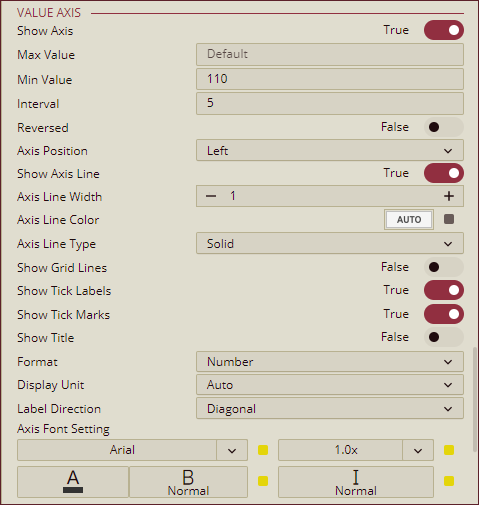
محور ارزش
| گزینه | شرح |
|---|---|
| نشان دادن محور | برای مخفی کردن محور مقدار (y) ، این ویژگی را به False تنظیم کنید. به طور پیش فرض ، این خاصیت درست است. |
| مقدار حداکثر | حداکثر مقدار برچسب های محور مقدار (y) را با استفاده از ویژگی حداکثر مقدار تنظیم کنید. |
| ارزش حداقل | حداقل مقدار برچسب های محور مقدار (y) را با استفاده از خاصیت حداقل مقدار تنظیم کنید. |
| فاصله | فاصله بین دو برچسب محور مقدار (y) را با استفاده از خاصیت بازه تنظیم کنید. |
| معکوس | برای معکوس کردن ظاهر سناریوی نمودار ، این ویژگی را درست تنظیم کنید. به طور پیش فرض ، این ویژگی به صورت نادرست تنظیم شده است. |
| موقعیت محور | گزینه چپ یا راست را از کشویی انتخاب کنید تا موقعیت محور مقدار (y) را تنظیم کنید. |
| نمایش خط محور | برای مخفی کردن خط محور مقدار (y) ، این ویژگی را به False تنظیم کنید. به طور پیش فرض ، این خاصیت درست است. |
| عرض خط محور | با استفاده از این ویژگی ، عرض خط مقدار (y) را تنظیم کنید. |
| رنگ خط محور | با استفاده از این ویژگی ، رنگ محور مقدار (y) را تنظیم کنید. |
| نوع خط محور | نوع خط جامد یا متراکم را برای خط محور مقدار (y) از کشویی انتخاب کنید. |
| خطوط شبکه را نشان دهید | برای نشان دادن خط شبکه محور مقدار (y) ، این خاصیت را درست تنظیم کنید. به طور پیش فرض ، این ویژگی به صورت نادرست تنظیم شده است. |
| عرض خط شبکه | عرض خطوط شبکه محور مقدار (y) را تنظیم کنید |
| رنگ خط خط | رنگ خطوط شبکه محور مقدار (y) را تنظیم کنید |
| نوع خط شبکه | برای محور مقدار (y) از خط کشویی نوع جامد یا متراکم را انتخاب کنید. |
| برچسب های کنه را نشان دهید | برای مخفی کردن برچسب های کنه محور مقدار (y) ، این ویژگی را به False تنظیم کنید. به طور پیش فرض ، این خاصیت درست است. |
| نشان دادن علائم تیک | برای مخفی کردن علائم کنه محور مقدار (y) ، این ویژگی را به False تنظیم کنید. به طور پیش فرض ، این خاصیت درست است. |
| عنوان نشان دادن | برای نشان دادن عنوان محور مقدار (y) ، این ویژگی را درست تنظیم کنید. به طور پیش فرض ، این ویژگی به صورت نادرست تنظیم شده است. |
| قالب | برای برچسب های محور مقدار (y) یک قالب کلی ، عدد ، ارز ، درصد یا یک قالب سفارشی تنظیم کنید. |
| واحد نمایش | گزینه خودکار ، هزاران ، میلیون ها ، میلیارد ها یا تریلیون ها را از کشویی انتخاب کنید تا واحدهای صفحه نمایش برچسب های محور مقدار (y) را تنظیم کنید. |
| جهت برچسب | گزینه خودکار ، افقی ، عمودی یا مورب را از کشویی انتخاب کنید تا جهت برچسب های محور مقدار (y) را تنظیم کنید. |
| تنظیم قلم محور | خانواده فونت ، اندازه ، رنگ ، وزن و سبک برچسب های محور مقدار (y) را با استفاده از گزینه های تنظیم فونت محور تنظیم کنید. |
داده های خاص
| گزینه | شرح |
|---|---|
| نمایش تهی به عنوان | با استفاده از این ویژگی ، محتوا را به جای یک داده تهی در سناریوی نمودار نمایش دهید. |
| نشان دادن خالی به عنوان | با استفاده از این ویژگی ، محتوا را به جای داده های خالی در سناریوی نمودار نمایش دهید. |

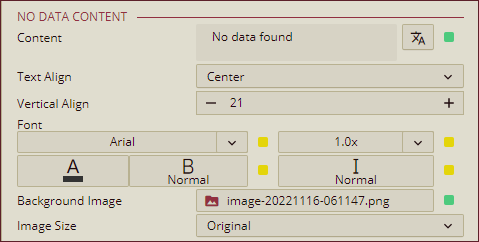
بدون محتوای داده
| گزینه | شرح |
|---|---|
| محتوا | محتوای نمایش را در صورتی که هیچ داده ای در سناریوی نمودار پیدا نشود ، تنظیم کنید. |
| متن تراز کردن | گزینه سمت چپ ، راست یا مرکز را از کشویی انتخاب کنید تا متن محتوای داده NO را تراز کنید. |
| تراز کردن | تراز عمودی محتوای داده NO را تنظیم کنید. |
| قلم | خانواده فونت ، اندازه ، رنگ ، وزن و سبک از محتوای بدون داده را با استفاده از این گزینه های خاص تنظیم کنید. |
| تصویر پس زمینه | یک تصویر تعبیه شده ، به اشتراک گذاشته شده یا خارجی را به عنوان یک تصویر پس زمینه برای محتوای بدون داده اضافه کنید. |
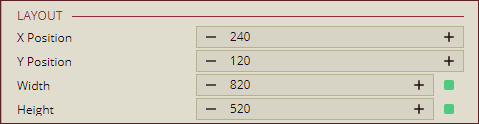
چیدمان
| گزینه | شرح |
|---|---|
| موقعیت x | موقعیت افقی سناریوی نمودار را با استفاده از ویژگی X موقعیت تنظیم کنید. |
| موقعیت y | موقعیت عمودی سناریوی نمودار را با استفاده از خاصیت موقعیت Y تنظیم کنید. |
| عرض | عرض سناریوی نمودار را با استفاده از این ویژگی تنظیم کنید. |
| قد | ارتفاع سناریوی نمودار را با استفاده از این ویژگی تنظیم کنید. |
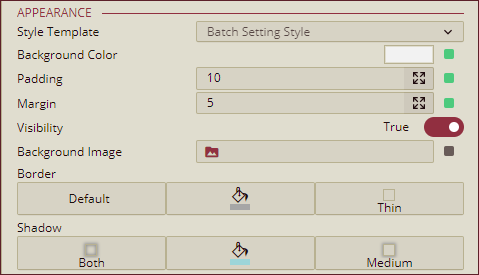
ظاهر
| گزینه | شرح |
|---|---|
| الگوی سبک | یک الگوی را از کشویی انتخاب کنید تا یک سبک در سناریوی نمودار اعمال شود. |
| رنگ پس زمینه | با استفاده از این ویژگی ، رنگ پس زمینه سناریوی نمودار را تنظیم کنید. |
| لایه گذاری | برای ایجاد فضایی در اطراف سناریوی نمودار ، یک مقدار بالشتک را تنظیم کنید. |
| لبه | مقدار حاشیه را برای سناریوی نمودار با استفاده از این ویژگی تنظیم کنید. |
| دید | برای پنهان کردن نمودار از سناریوی داشبورد ، این ویژگی را به False تنظیم کنید. به طور پیش فرض ، خاصیت دید درست است. |
| تصویر پس زمینه | یک تصویر تعبیه شده ، به اشتراک گذاشته شده یا خارجی را به عنوان یک تصویر پس زمینه به سناریوی نمودار اضافه کنید. |
| مرز | با استفاده از این خاصیت نوع مرزی ، رنگ مرزی و ضخامت را تنظیم کنید. |
| سایه | با تنظیم نوع سایه ، رنگ سایه و ضخامت سایه ای از سناریوی نمودار ایجاد کنید. |
- © Grapecity ، Inc. کلیه حقوق محفوظ است. 1. 800. 858. 2739 < Pan> برای ایجاد فضایی در اطراف سناریوی نمودار ، یک مقدار بالشتک را تنظیم کنید.

ما را در سایت تجارت گزینه های دودویی در ایران دنبال می کنید
برچسب :
نویسنده : زینالعابدین مراغهای
بازدید : <-PostHit->
