- فرانک سوئیس - 10 واقعیت جالب
- راهنمایی برای کیف پول الکترونیکی
- نحوه ورود به MT4 پس از تغییر نام سرور
- فکر کردن از نظر اقتصادی: فقط بازار و منطق مبادله باعث سعادت می شود
- نشانگر جریان پول Chaikin T3 NMC
- نحوه نصب شاخص های کمی استراتژی به Metatrader 4/5
- شماره برای تصادفی
- سهام فنی
- بانکداری الکترونیکی: مزایا ، مضرات و اهمیت
- بازارساز برای SME IPO

آخرین مطالب
امکانات وب


سیستم مالی FINRA ، E-Hill ، به کاربران این امکان را می دهد تا از ویژگی های مختلفی استفاده کنند. به عنوان مثال ، کاربران شرکت می توانند جزئیات مالی حساب تأمین مالی FINRA و صورتهای تجدید را مشاهده کنند ، حساب بودجه FINRA FLEX را تأمین کنند ، ارزیابی های تجدید سالانه را بپردازند و فاکتورهای FINRA را مشاهده و پرداخت کنند. E-Enfill کاربران شرکت را قادر می سازد تا پرداخت الکترونیکی را مستقیماً از یک حساب بانکی تعیین شده به حساب تأمین مالی FINRA FLEX ، بیانیه تمدید FINRA یا پرداخت فاکتورها مجاز کنند. علاوه بر این ، کاربران شرکت و نظارتی توانایی بررسی ، صادرات و ذخیره معاملات دقیق و گزارش های خلاصه را دارند.
در دسترس بودن لیدر الکترونیکی
E-Hill از دوشنبه تا جمعه 7 صبح تا 10 بعد از ظهر در دسترس خواهد بود. و شنبه ، 8 صبح تا 6 بعد از ظهر.
س questions ال در مورد لایحه الکترونیکی؟
از ساعت 8 صبح تا 8 بعد از ظهر ، ET ، دوشنبه تا جمعه با مرکز پشتیبانی FINRA با شماره (301) 590-6500 تماس بگیرید.
در این صفحه
- دسترسی به بنزینی E
- ناوبری روی بنزینی الکترونیکی
- حساب بودجه انعطاف پذیر
- حساب بودجه فلکس - جزئیات حساب
- حساب بودجه فلکس - اضافه کردن بودجه
- حساب Fle x-Funding - انتقال وابسته
- حساب بودجه فلکس - بازپرداخت
- جستجوی کد شارژ
- حساب تجدید - جزئیات حساب
- تمدید - پرداخت هزینه های تجدید
- فاکتورها
- فاکتورها - فاکتورهای باز
- فاکتورها - فاکتورهای باز را پرداخت کنید
- فاکتورها - فاکتورهای بسته
- فاکتورها - گزینه های ارائه فاکتور
- تنظیم هشدار حساب Flex-Funding
- تنظیم هشدار بیانیه تجدید
- تنظیم هشدار فاکتور
- تنظیمات عمومی هشدارها
- هشدارها تاریخ
- هشدار اشتراک و تاریخ فعال
دسترسی به بنزینی E
دسترسی E-Bill از طریق Gateway در: https://gateway. finra.org/
- ورود به شرکت Gateway
- در بخش Link Link روی E-Enbill کلیک کنید
ناوبری روی بنزینی الکترونیکی
1. از طریق ناوبری بالا یا پیوندهای سریع حرکت کنید.

حساب بودجه انعطاف پذیر
حساب بودجه فلکس-جزئیات حساب
صفحه جزئیات حساب ، دسترسی به دکمه جزئیات حساب یا پیوند جزئیات حساب در صفحه حساب Fle x-Funding ، شامل چندین ویژگی جدید است - یک محدوده تاریخ را انتخاب کنید ، از فیلترها استفاده کنید و معاملات هزینه های تلفیقی روزانه را با امکان حفاری به پایین مشاهده کنیدتمام معاملات روزانه هزینه را مشاهده کنید.
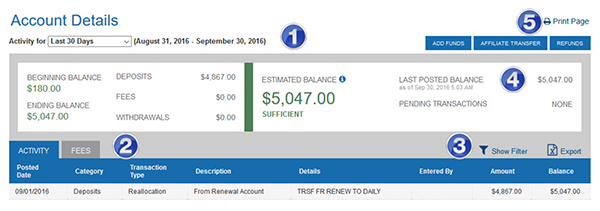
1. محدوده تاریخ - یک تاریخ از فواصل قبل از تنظیم را انتخاب کنید: 30 روز گذشته ، 60 روز گذشته ، 90 روز گذشته ، ماه گذشته یا تاریخ سفارشی که می تواند فراتر از یک دوره 30 روزه باشد.
2. زبانه های فعالیت و هزینه ها - برگه فعالیت شامل اطلاعات جزئیات معاملات در مورد هزینه های CRD/IARD ، سپرده ها ، مجوزها و سایر برداشت ها است. در برگه فعالیت ، هزینه های روزانه CRD/IARD با تعداد هزینه های موجود در پرانتز در یک ردیف تلفیق می شوند.

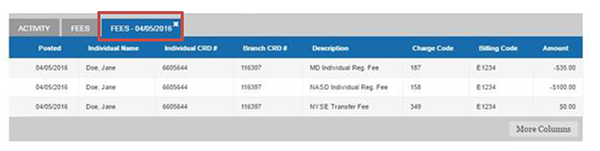
برای مشاهده جزئیات هر معامله هزینه برای یک روز خاص ، بر روی لینک لینک معاملات هزینه کلیک کنید. یک برگه هزینه با تاریخ خاص در کنار برگه هزینه ها باز می شود. جزئیات هزینه مانند توضیحات و نام فردی ظاهر می شود.
فیلترها -

 Filters are available for the Activity, Fees and the Date Specific Fees tabs.
3. برای پیاده سازی مرتب سازی فیلتر بر اساس فیلترهای انتخاب شده ، روی دکمه Apply All کلیک کنید. یک مستطیل سفید در اطراف عناوین ستون ظاهر می شود که با استفاده از گزینه های فیلتر مرتب شده اند. برای پاک کردن قسمت ها از دکمه Clear All استفاده کنید. برای بستن گزینه های فیلتر ، روی نزدیک کلیک کنید.
توجه: فیلترها با داده های نمایش داده شده بر اساس محدوده تاریخ انتخاب شده کار می کنند.
مرتب سازی - همه ستون ها را می توان با کلیک بر روی نام ستون صعودی یا نزولی مرتب کرد. مثلث در کنار ستونی که مرتب شده است ، یا به سمت بالا یا رو به پایین نشان داده می شود تا به ترتیب یک فیلتر صعودی یا نزولی را نشان دهد. نوع پیش فرض نزولی است.
4. صادرات - اطلاعات جزئیات حساب در فعالیت ، هزینه ها و زبانه های تاریخ خاص تاریخ را می توان به یک پرونده . csv صادر کرد. به فعالیت ، هزینه بروید یا یک برگه خاص تاریخ هزینه را انتخاب کنید. روی دکمه Export در مجاورت نماد Filters Show کلیک کنید. لطفاً توجه داشته باشید که صادرات به 35000 سوابق محدود است.

5. چاپ - محتوای صفحه جزئیات حساب را می توان با استفاده از لینک صفحه چاپ چاپ کرد
وضعیت حساب
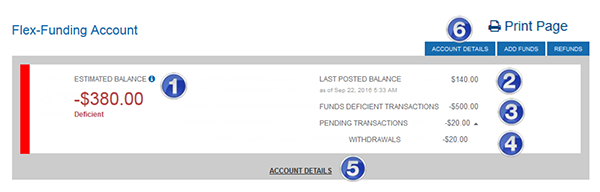
- تعادل تخمین زده شده: این فقط یک تخمین است و ممکن است مشمول معاملات اضافی باشد که به دلیل پردازش یک شبه منعکس نمی شوند. مانده تخمین زده شده خالص آخرین مانده مانده ارسال شده و هرگونه معاملات کمبود وجوه و معاملات در انتظار است.
- آخرین مانده مانده ارسال شده: این مانده شامل معاملات ارسال شده به حساب است. معاملات در طول پردازش یک شبه ارسال می شوند-لطفاً برای برنامه پردازش به www. finra.org/filing-reporting/e-fill مراجعه کنید.
- معاملات کمبود وجوه: درخواست ثبت نام/آزمون تا زمانی که بودجه کافی در آخرین مانده مانده ارسال شده برای پرداخت کلیه معاملات کمبود وجوه وجود داشته باشد ، برگزار می شود.
- معاملات در انتظار: معاملات ارسال شده از طریق E-Bill و CRD/IARD اما هنوز به حساب ارسال نشده است. چک و سیم در انتظار گنجانده نشده است. معاملات در انتظار عموماً در طول چرخه پردازش یک شبه بعدی ارسال می شود و سپس در تراز ارسال شده منعکس می شود. برای نشان دادن اطلاعات اضافی حساب ، معاملات هزینه و پرداخت ، دسترسی به فیلترهای دسترسی ، بر روی دکمه جزئیات حساب کلیک کنید و با محدوده تاریخ سفارشی نمایش ایجاد کنید.
- از طرف دیگر ، روی لینک پیوند جزئیات حساب کلیک کنید.
- محتوای صفحه نمای کلی را می توان با استفاده از لینک صفحه چاپ چاپ کرد.
حساب بودجه فلکس - اضافه کردن بودجه
هنگام تأمین بودجه حساب های FINRA از طریق بن-E ، تنها گزینه پرداخت معتبر ACH یا انتقال وابسته است. پرداخت کارت اعتباری پذیرفته نمی شود.
رویه ها:
1. به بخش Add Funds بروید
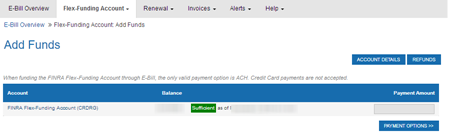
اینجا
2. شما فقط در صورت کاربرد باید یک نقطه اعشاری و سنت را وارد کنید.
3. بر روی دکمه گزینه های پرداخت واقع در پایین صفحه کلیک کنید.
4- در صفحه پرداخت ممکن است انتخاب کنید (بر اساس در دسترس بودن)
- حساب بانکی جدیدبا کلیک بر روی این گزینه ، قسمتهای اطلاعات حساب بانکی برای نوع حساب ، شماره مسیریابی ABA ، شماره حساب بانکی ، نام حساب و غیره نمایش داده می شود.
- کارت یا حساب بانکی که قبلاً استفاده شده بود. این پیش فرض سیستم است و هر بار که به این صفحه دسترسی پیدا می کند انتخاب می شود. برای حذف یک کارت یا حساب بانکی که قبلاً استفاده شده است ، روی دکمه حذف کلیک کنید.
5- شما می توانید نامه الکترونیکی را برای دریافت ایمیل در یک آدرس ایمیل متناوب به روز کنید
6. کادر کنار توافق نامه برنامه و شرایط استفاده از FINRA را بررسی کنید. کاهش شرایط و ضوابط ، مانع از پرداخت شما می شود.
7. برای ارسال درخواست و لغو برای لغو معامله ، روی ارسال کلیک کنید.
8- درخواست در حال پردازش است - تا زمان اتمام معامله ، مرورگر را ببندید.
9. سیستم پیامی را نشان می دهد که نشان می دهد پرداخت با موفقیت پردازش شده است. این سیستم در مورد معامله یک اعلان ایمیل ارسال می کند. به پیام زیر اطلاعات معامله توجه کنید ، "برای بازگشت به صفحه شروع اینجا را کلیک کنید."
10. بنگاهها می توانند از وجوه از معامله موفق در روز کاری بعدی برای پرداخت های انجام شده توسط 9 بعد از ظهر EST استفاده کنند. کاربر می تواند فعالیت معامله/مشاهده پرداخت فاکتور برای پرداخت بنزینی الکترونیکی را در هر زمان بررسی کند.
حساب Fle x-Funding - انتقال وابسته
کاربران مجاز می توانند درخواست انتقال وجوه را از حساب تأمین مالی FLEX به یک حساب بودجه انعطاف پذیر از یک شرکت (های) وابسته داشته باشند. کاربران دارای حقوقی با حقوقی Flex E-Bill ، اگر شرکت آنها شرکت های وابسته را به فرم BD یا فرم ADV وابسته داشته باشد ، توانایی انتقال را دارند. نقل و انتقالات فقط برای حساب هایی با وضعیت کافی درخواست می شود.
توجه: کلیه درخواست های انتقال ارسال شده قبل از 11 PM EST از طریق چرخه پردازش یک شبه پردازش می شوند. درخواست های ارسال شده از دوشنبه تا جمعه هر شب پردازش می شوند. درخواست های ارسال شده شنبه تا یکشنبه یکشنبه شب پردازش می شود. درخواست های ارسال شده در تعطیلات FINRA در چرخه بعدی شبانه در دسترس قرار می گیرد.
رویه ها:
- به بخش انتقال وابسته بروید
- صفحه انتقال وابسته نمایش داده می شود. لیستی از شرکت وابسته به شرکت org و نام شرکت ها نمایش داده می شود.
- مبلغ انتقال را برای هر شرکت وارد کنید.
- روی دکمه انتقال درخواست کلیک کنید.
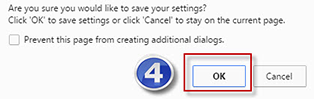
- تأیید پاپ آپ نمایش داده می شود. روی "خوب" کلیک کنید.
- اگر درخواست انتقال موفقیت آمیز باشد ، صفحه تأیید نمایش داده می شود
حساب بودجه فلکس - بازپرداخت
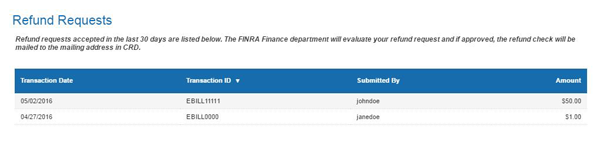
E-En-Hill به کاربران حق داده می شود تا از حساب بودجه انعطاف پذیر خود بازپرداخت کنند. بازپرداخت فقط از آن حساب ها با وضعیت کافی درخواست می شود.
بخش دارایی FINRA درخواست بازپرداخت شما را ارزیابی می کند و در صورت تصویب ، چک بازپرداخت به آدرس پستی مناسب ارسال می شود.
توجه: بازپرداخت بازپرداخت به شرکت پرداخت می شود و به آدرس سوابق ارسال می شود. بیشتر درخواست های بازپرداخت باید طی 10 روز کاری از دریافت به جز در دوره تجدید سالانه ، که از اواسط نوامبر تا اواسط ژانویه ، هنگام صدور بازپرداخت ، پردازش می شود ، پردازش شود. روند بازپرداخت پس از پایان دوره تجدید در ژانویه از سر گرفته می شود.
رویه ها:
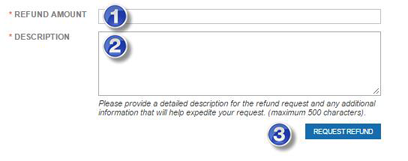
- به بخش بازپرداخت درخواست بروید
- بازپرداخت از صفحه حساب Flex-Funding نمایش داده می شود.
- مبلغ بازپرداخت را وارد کنید.
- توضیحات را وارد کنید. توضیحات مفصلی برای درخواست بازپرداخت و هرگونه اطلاعات اضافی که به تسریع در درخواست کمک می کند ، ارائه دهید. حداکثر حد شخصیت 500 است.
- روی دکمه بازپرداخت درخواست کلیک کنید.
- تأیید پاپ نشان داده می شود. روی "خوب" کلیک کنید.
- یک صفحه تأیید نمایش داده می شود.
- درخواست های بازپرداخت قبلی طی 30 روز گذشته در زیر بخش درخواست بازپرداخت ذکر شده است. اگر در 30 روز گذشته درخواستی وجود نداشته باشد ، پیام "در این زمان هیچ موردی برای نمایش وجود ندارد" نمایش داده می شود.
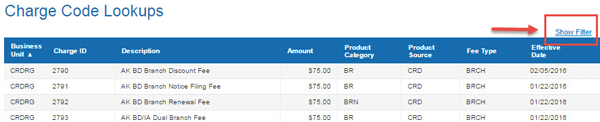
جستجوی کد شارژ
1. جستجوی کد شارژ در زیر برگه راهنما در دسترس است.
2. جستجوی کد شارژ نمایش داده می شود. از ویژگی Filter Show می توان برای محدود کردن نتیجه استفاده کرد.
حساب تجدید
حساب تجدید - جزئیات حساب
1. محدوده تاریخ - یک دوره تمدید را انتخاب کنید.

2. شبکه خلاصه تجدید
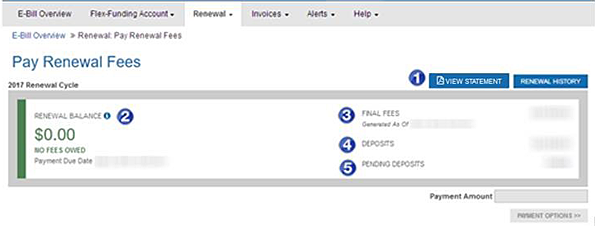
- شرکت شما فقط می تواند آخرین بیانیه را از دکمه "مشاهده بیانیه" بدست آورد.
- تعادل تجدید: این فقط یک تخمین است و ممکن است مشمول معاملات اضافی باشد که به دلیل پردازش یک شبه منعکس نمی شوند. مانده تخمین زده شده خالص هزینه های تجدید و هرگونه سپرده ، برداشت و معاملات در انتظار معاملات است.
- هزینه های مقدماتی/ نهایی: هزینه های تجدید مقدماتی/ نهایی برای شرکت شما.
- سپرده ها/ برداشت ها: اینها موارد اضافی صندوق یا کسر هستند که پردازش شده اند.
- سپرده در انتظار: معاملات ارسال شده از طریق بنفش الکترونیکی ، که هنوز پردازش نشده اند. چک و سیم در انتظار منعکس نشده است. سپرده های در حال انتظار به طور کلی طی چرخه پردازش شبانه بعدی پردازش می شوند و سپس در سپرده ها منعکس می شوند.
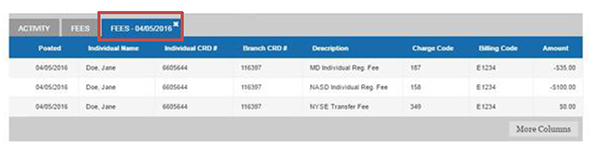
3. برگه های فعالیت و هزینه ها - برگه فعالیت شامل اطلاعات جزئیات معاملات در مورد هزینه ها ، سپرده ها ، مجوزها و سایر برداشت ها است. در برگه فعالیت ، هزینه ها با تعداد هزینه های موجود در پرانتز در یک ردیف تلفیق می شوند.

4- برای مشاهده جزئیات هر معامله هزینه برای یک روز خاص ، بر روی لینک لینک معاملات هزینه کلیک کنید. یک برگه هزینه با تاریخ خاص در کنار برگه هزینه ها باز می شود. جزئیات هزینه مانند توضیحات و نام فردی ظاهر می شود.
5. فیلترها
Filters are available for the Activity, Fees and the Date Specific Fees tabs. Click the APPLY ALL button to implement a filter sort based on the filters selected. A white rectangle will appear around column headings that are sorted using filter options. Use the CLEAR ALL button to clear the fields. Click CLOSE to close the filter options. Note: Filters are working with the data displayed based on the date range selected.6. مرتب سازی - با کلیک بر روی نام ستون ، همه ستون ها می توانند صعودی یا نزولی مرتب شوند. مثلث در کنار ستونی که مرتب شده است ، یا به سمت بالا یا رو به پایین نشان داده می شود تا به ترتیب یک فیلتر صعودی یا نزولی را نشان دهد. نوع پیش فرض نزولی است.
7. صادرات - اطلاعات جزئیات حساب در فعالیت ، هزینه ها و زبانه های تاریخ خاص تاریخ را می توان به یک پرونده . csv صادر کرد. به فعالیت ، هزینه بروید یا یک برگه خاص تاریخ هزینه را انتخاب کنید. روی دکمه Export در مجاورت نماد Filters Show کلیک کنید. لطفاً توجه داشته باشید که صادرات به 35000 سوابق محدود است.

8. چاپ - محتوای صفحه جزئیات حساب را می توان با استفاده از لینک صفحه چاپ چاپ کرد
تمدید - پرداخت هزینه های تجدید
تمدید - پرداخت هزینه های تجدید
هنگام پرداخت هزینه های تجدید از طریق بنفش الکترونیکی ، تنها گزینه پرداخت معتبر ACH یا RealLocation از حساب بودجه FINRA Flex است.
رویه ها:
1. به بخش هزینه های تمدید پرداخت بروید
2. مبلغ پرداخت را وارد کنید. هنگام وارد کردن مبلغ ، هیچ علامت دلار یا کاما وارد نکنید. در صورت کاربرد فقط باید یک نقطه اعشاری وارد کنید و سنت را وارد کنید.
3. بر روی دکمه گزینه های پرداخت واقع در پایین صفحه کلیک کنید.
4- در صفحه پرداخت ممکن است انتخاب کنید (بر اساس در دسترس بودن)
- حساب بانکی جدیدبا کلیک بر روی این گزینه ، قسمتهای اطلاعات حساب بانکی برای نوع حساب ، شماره مسیریابی ABA ، شماره حساب بانکی ، نام حساب و غیره نمایش داده می شود.
- کارت یا حساب بانکی که قبلاً استفاده شده بود. این پیش فرض سیستم است و هر بار که به این صفحه دسترسی پیدا می کند انتخاب می شود. برای حذف یک کارت یا حساب بانکی که قبلاً استفاده شده است ، روی دکمه حذف کلیک کنید.
- انتقال وجوه از حساب FINRA FLEX-FUNDING. با کلیک بر روی این دکمه رادیویی ، اجازه می دهد تا وجوه از حساب تأمین مالی FINRA FLEX شما برای پرداخت هزینه های تمدید منتقل شود. برای استفاده از این ویژگی ، حق استفاده از این ویژگی لازم است. با SAA خود برای حق امتیاز مجدداً با SAA خود تماس بگیرید. این نقل و انتقالات به عنوان جابجایی در ستون نوع معاملات E-Bill ذکر شده است. در حسابداری CRD ، این انتقال به عنوان "مجدداً ebill" شرح داده شده است. توجه: افراد پس از پردازش انتقال ، ایمیلی را تأیید می كنند كه درخواست انتقال را تأیید می كند ، در صورت عدم انتقال انتقال و هنگامی كه درخواست انتقال به دلیل مسئله فنی انجام نمی شود.
5- کادر کنار توافق نامه برنامه و ضریب استفاده FINRA را بررسی کنید. کاهش شرایط و ضوابط ، مانع از پرداخت شما می شود.
برای ارسال وجوه ، لغو برای لغو معامله ، روی ارسال کلیک کنید.
درخواست در حال پردازش است - تا زمان اتمام معامله ، مرورگر را ببندید. این سیستم پیامی را نشان می دهد که نشان می دهد پرداخت با موفقیت پردازش شده است. این سیستم در مورد معامله یک اعلان ایمیل ارسال می کند. به پیام زیر اطلاعات معامله توجه کنید ، "برای بازگشت به صفحه شروع اینجا را کلیک کنید."
فاکتورها
فاکتورها - فاکتورهای باز
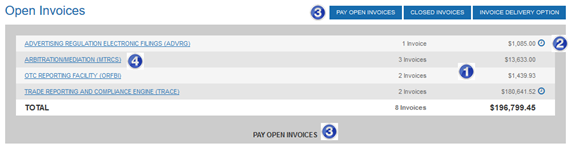
بخش فاکتورهای باز نوع فاکتورهایی را که باز است ، تعداد فاکتورها در هر نوع و کل مبلغ ناشی از کل تجمعی برای فاکتورها و مبلغ ناشی از آن را نشان می دهد.
- فاکتورها توسط نوع فاکتور گروه بندی می شوند
- معاملات در انتظار تراز فاکتور قرار می گیرند. اگر معاملات در انتظار باشد ، یک نماد نشان می دهد.
- پیمایش با استفاده از پیوندهای موجود امکان پذیر است
- ناوبری با استفاده از نوع فاکتور با استفاده از پیوندهای موجود در انواع فاکتور ، از مزایای آن استفاده می شود.
فاکتورها - فاکتورهای باز را پرداخت کنید
در صفحه فاکتور بازپرداخت:
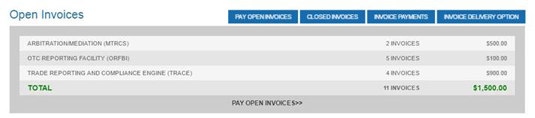
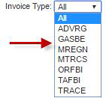
1. فاکتور (های) مورد نظر را با کلیک روی کادر انتخاب کنار نوع فاکتور انتخاب کنید. مبلغ پرداخت فاکتور در جعبه مبلغ پرداخت به طور خودکار پر شده است. از فیلتر نوع فاکتور در سمت راست بالای صفحه برای فیلتر کردن در نوع فاکتور استفاده کنید.
2. معاملات اساسی مانند در انتظار و فعالیت ارسال شده در یک فاکتور اکنون به همراه فاکتور در دسترس است
- معاملات در انتظار توازن فاکتور است.
- E-Hill نشانگر معاملات معلق در برابر فاکتورها است اما هنوز ارسال نشده است
- در انتظار فعالیت معامله اکنون در دسترس خواهد بود
- مشاهده فعالیت معاملات ارسال شده ، مانند پرداخت های اعمال شده برای فاکتورها. فعالیت مورخ اول فوریه 2016 و بعداً در دسترس است.

3. پس از انتخاب فاکتور و وارد کردن مبلغ پرداخت ، روی دکمه Pay Now کلیک کنید.
4- PDF فاکتور در زیر ستون فاکتور موجود است
5- جزئیات معامله در زیر ستون جزئیات موجود است. FileSize و نوع هم اکنون در دسترس است
6. اطلاعات پرداخت فاکتور نمایش داده می شود و به دنبال آن اطلاعات نوع پرداخت. از میان انتخاب های زیر انتخاب کنید:
- کارت اعتبار/بدهی جدید. با کلیک بر روی این گزینه ، قسمتهای اطلاعات کارت اعتباری/بدهی نمایش داده می شود: نوع کارت ، کارت #، کد امنیت کارت ، تاریخ انقضا و اطلاعات صورتحساب. زمینه های اجباری با ستاره قرمز "*" مشخص شده اند.
- حساب بانکی جدیدبا کلیک بر روی این گزینه ، قسمتهای اطلاعات حساب بانکی برای نوع حساب ، شماره مسیریابی ABA ، شماره حساب بانکی ، نام حساب و غیره نمایش داده می شود.
- کارت یا حساب بانکی که قبلاً استفاده شده بود. این پیش فرض سیستم است و هر بار که به این صفحه دسترسی پیدا می کند انتخاب می شود. برای حذف یک کارت یا حساب بانکی که قبلاً استفاده شده است ، روی دکمه حذف کلیک کنید.
- انتقال وجوه از حساب FINRA FLEX-FUNDING. با کلیک بر روی این دکمه رادیویی ، اجازه می دهد تا وجوه از حساب بودجه FINRA Flex شما منتقل شود تا فاکتور (های) انتخاب شده را پرداخت کند. پرداخت فاکتور از حساب Flex-Funding "RealLocation" نامیده می شود. وجوه از حساب منتقل می شوند و برای پرداخت فاکتور (های) انتخاب شده مجدداً مورد استفاده قرار می گیرند. برای استفاده از این ویژگی ، حق استفاده از این ویژگی لازم است. با SAA خود برای حق امتیاز مجدداً با SAA خود تماس بگیرید. این نقل و انتقالات به عنوان جابجایی در ستون نوع معاملات E-Bill ذکر شده است. در حسابداری CRD ، این انتقال به عنوان "مجدداً ebill" شرح داده شده است. توجه: افراد پس از پردازش انتقال ، ایمیلی را تأیید می كنند كه درخواست انتقال را تأیید می كند ، در صورت عدم انتقال انتقال و هنگامی كه درخواست انتقال به دلیل مسئله فنی انجام نمی شود.
- کارتهای اعتباری که قبلاً استفاده شده و حساب های بانکی در بخش کارتهای قبلاً استفاده شده یا حساب های بانکی نمایش داده می شود. پس از انتخاب پرداخت ، به مرحله بعدی ادامه دهید.
7. برای ویرایش آدرس ایمیل ، روی Hyperlink به روزرسانی به روزرسانی کلیک کنید.
8- کادر کنار توافق نامه برنامه Finra E-Bill و شرایط استفاده را بررسی کنید. کاهش شرایط و ضوابط ، مانع از پرداخت شما می شود.
9. برای ارسال وجوه ، برای لغو معامله ، روی ارسال کلیک کنید.
10. درخواست در حال پردازش است - تا زمان اتمام معامله ، مرورگر را ببندید.
11. سیستم پیامی را نشان می دهد که نشان می دهد پرداخت با موفقیت پردازش شده است. این سیستم در مورد معامله یک اعلان ایمیل ارسال می کند. به پیام زیر اطلاعات معامله توجه کنید ، "برای بازگشت به صفحه شروع اینجا را کلیک کنید."
فاکتورها - فاکتورهای بسته
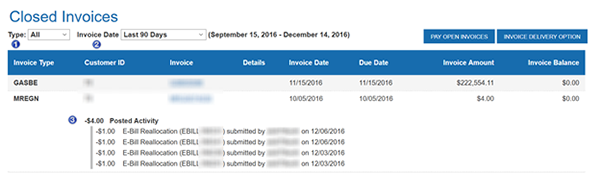
1. برای مشاهده جزئیات مربوط به بسته های بسته یا فاکتور با فاکتورهای اعتباری ، به بخش فاکتورهای بسته بروید.
2. ویژگی های زیر در دسترس است
- روی نوع فاکتور مورد نظر خود فیلتر کنید
- در تاریخ فاکتور فیلتر کنید تا محدوده بیشتر محدود شود
- معاملات اساسی مانند فعالیت ارسال شده در یک فاکتور اکنون به همراه فاکتور در دسترس است. فعالیت مورخ اول فوریه 2016 و بعداً در دسترس است.
فاکتورها - گزینه های ارائه فاکتور
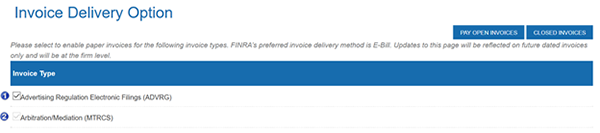
1. برای درخواست فاکتورهای پستی به بخش گزینه تحویل فاکتور بروید.
2. انتخاب انواع فاکتور
- لطفاً برای فعال کردن فاکتورهای کاغذی برای انواع فاکتور زیر انتخاب کنید. روش تحویل فاکتور مورد نظر FINRA ، بنفش الکترونیکی است. به روزرسانی های این صفحه فقط در مورد فاکتورهای تاریخ آینده منعکس می شود و در سطح شرکت خواهد بود.
- برخی از انواع فاکتور به طور پیش فرض برای رفع الزامات نظارتی انتخاب می شوند.
در اثر خودکار
کاربران بنفش الکترونیکی می توانند بنزینی الکترونیکی را برای تنظیم پارامترها برای پرداخت خودکار فاکتورها و تأمین اعتبار حساب تأمین مالی FINRA خود تنظیم کنند. براساس پارامترها ، E-Hill به طور خودکار با استفاده از اطلاعات حساب ACH ذخیره شده کاربر ، به طور خودکار پرداختی را از طرف کاربر آغاز می کند.
تنظیم خودکار حساب کاربری FLEX
رویه ها:
1. برگه AutoPay را انتخاب کرده و روی Management Autopay کلیک کنید.
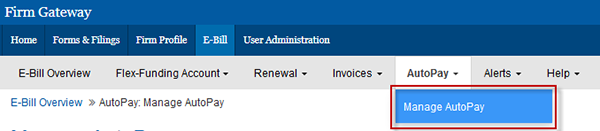
2. کشویی "New Autopay" را انتخاب کرده و روی سپرده Flex-Funding کلیک کنید.
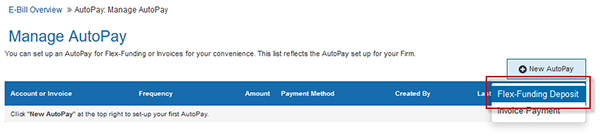
3. تنظیم خودکار بودجه جدید Flex
- با وارد کردن مبلغ سپرده و میزان آستانه فرکانس را انتخاب کنید
- یک روش پرداخت قبلاً ذخیره شده را انتخاب کنید یا ممکن است ترجیح دهید از "حساب بانکی جدید" استفاده کنید. در صورت وجود "حساب بانکی جدید" ، FINRA هیچ اطلاعاتی در مورد حساب بانکی شما حفظ نخواهد کرد. کلیه اطلاعات ارائه شده برای پردازش به شبکه پرداخت ارسال می شود. ارائه دهنده پرداخت به طور خودکار اطلاعات شما را حفظ می کند. FINRA از این اطلاعات برای ارسال پرداخت های آینده مجدداً استفاده خواهد کرد تا شما مجبور نباشید هر بار مجدداً اطلاعات پرداخت را وارد کنید.
- شرایط و ضوابط را بپذیرید
- سپرده جدید خود را ذخیره کنید.
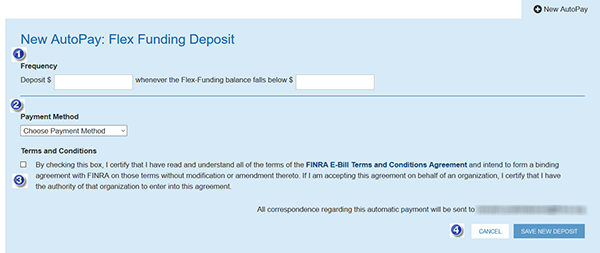
3. تنظیم خودکار فاکتور جدید
- از میان انواع فاکتور موجود انتخاب کنید - اگر نوع فاکتور در دسترس نباشد ، به این دلیل است که قبلاً تنظیم شده است یا این نوع فاکتور برای شرکت شما در دسترس نیست.
- فرکانس را با تعیین چند روز پس از پرداخت تاریخ تولید فاکتور انتخاب کنید.
- یک روش پرداخت قبلاً ذخیره شده را انتخاب کنید یا ممکن است ترجیح دهید از "حساب بانکی جدید" استفاده کنید. در صورت وجود "حساب بانکی جدید" ، FINRA هیچ اطلاعاتی در مورد حساب بانکی شما حفظ نخواهد کرد. کلیه اطلاعات ارائه شده برای پردازش به شبکه پرداخت ارسال می شود. ارائه دهنده پرداخت به طور خودکار اطلاعات شما را حفظ می کند. FINRA از این اطلاعات برای ارسال پرداخت های آینده مجدداً استفاده خواهد کرد تا شما مجبور نباشید هر بار مجدداً اطلاعات پرداخت را وارد کنید.
- شرایط و ضوابط را بپذیرید
- سپرده جدید خود را ذخیره کنید.
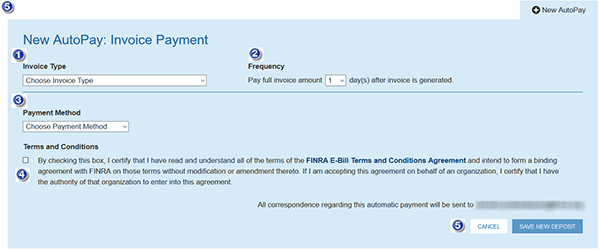
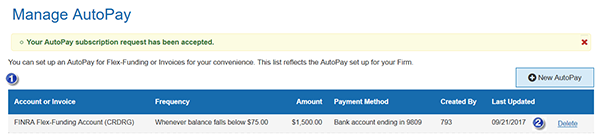
4. اشتراک خود را مرور و به روز کنید
- شما می توانید اشتراک های خود را در شبکه بررسی مرور کنید
- در صورت تمایل به تغییر آنها ، ممکن است اشتراک های خود را حذف کرده و موارد جدید را دوباره ایجاد کنید
هشدارها
کاربران بنفش الکترونیکی می توانند اشتراک های ایمیل را برای رویدادها در صورتحساب الکترونیکی ، مانند انتخاب حساب های Flex-Funding ، انتخاب بیانیه های تجدید ، فاکتورها و تنظیمات عمومی تنظیم کنند.
تنظیم هشدار حساب Flex-Funding
رویه ها:
1. برگه Alerts را انتخاب کرده و روی گزینه حساب Flex-Funding کلیک کنید.
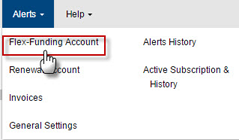
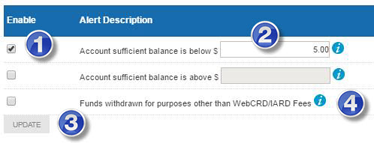
2. سه هشدار مربوط به حساب تأمین مالی Flex وجود دارد - اگر مانده کافی حساب زیر یک شماره مشخص باشد. اگر مانده کافی حساب بالاتر از یک شماره مشخص باشد. یا اگر بودجه برای اهداف غیر مرتبط با هزینه CRD/IARD پس گرفته شود.
تنظیم هشدار بیانیه تجدید
رویه ها:
1. برگه Alerts را انتخاب کرده و روی انتخاب عبارت تجدید کلیک کنید.
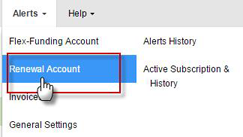
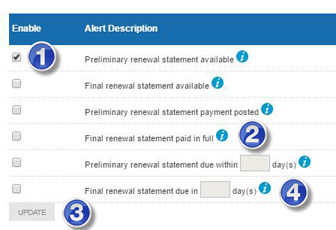
2. شش هشدار مربوط به بیانیه تجدید وجود دارد - اظهارات تجدید مقدماتی. اظهارات تجدید نهایی ؛پرداخت بیانیه تجدید اولیه ارسال شده ؛بیانیه تجدید نهایی به طور کامل پرداخت شده است. بیانیه تجدید مقدماتی که طی مدت مشخصی از روزهای مشخص انجام می شود. و بیانیه تجدید نهایی در مدت زمان مشخصی.
تنظیم هشدار فاکتور
رویه ها:
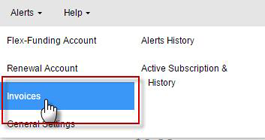
1. برگه Alerts را انتخاب کنید و روی گزینه فاکتورها کلیک کنید.
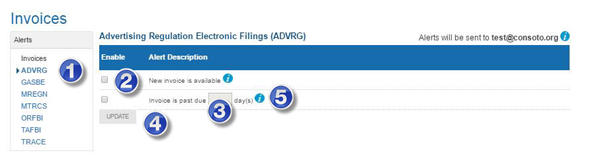
2. سه هشدار مربوط به فاکتورها وجود دارد - وقتی فاکتور جدید در دسترس است. هنگامی که یک فاکتور در تعداد مشخصی از روزها قرار می گیرد و هنگامی که فاکتور به دلیل تعداد مشخصی از روزها گذشته است. هشدارهای فاکتورها را می توان برای هر یک از انواع فاکتور تنظیم کرد.
تنظیمات عمومی هشدارها
رویه ها:
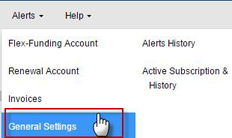
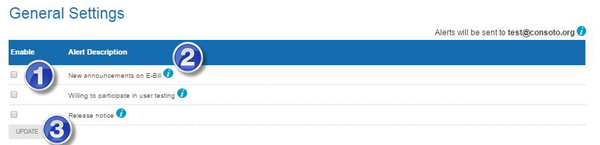
1. برگه هشدارها را انتخاب کرده و روی تنظیمات عمومی کلیک کنید
2. سه هشدار مربوط به تنظیمات عمومی وجود دارد - اطلاعیه های جدید در مورد لایحه الکترونیکی ، که مایل به شرکت در آزمایش کاربر و اعلامیه انتشار هستند.
هشدارها تاریخ
هشدارها از طریق ایمیل ارسال می شوند و در بخش تاریخچه هشدارها ذخیره می شوند.
رویه ها:
1. برگه هشدار را انتخاب کرده و روی تاریخچه هشدار کلیک کنید
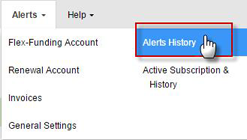
2. هشدارهایی که از طریق ایمیل ارسال شده اند در صفحه تاریخچه هشدار نمایش داده می شوند.
3. برای مرتب سازی بر اساس یک نوع هشدار خاص ، روی فیلتر نوع هشدار کلیک کنید.
هشدار اشتراک و تاریخ فعال
اشتراک های هشدار فعلی و سابقه فعالیت اشتراک برای یک دوره 12 ماهه در صفحه اشتراک های فعال و تاریخ نمایش داده می شود.
رویه ها:
1. برگه Alerts را انتخاب کرده و روی اشتراک و تاریخ فعال کلیک کنید.
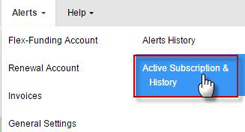
2. صفحه اشتراک فعال و تاریخ یک جدول با تمام هشدارهای فعال را نشان می دهد.
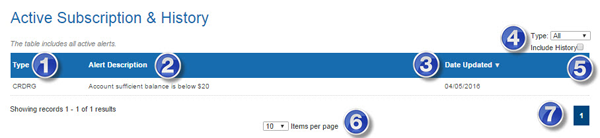
هشدار اشتراک فعال و نمای تاریخ SAA
نمای SAA با کاربر استاندارد امضا شده متفاوت است. SAA فقط توانایی خواندن هشدارهایی را دارد که توسط سایر کاربر (های) مشترک شده اند. با این حال ، SAA نمی تواند کاربران را برای هشدار اشتراک ها مشترک کند. هر کاربر باید به طور جداگانه برای هشدارها مشترک شود.
گزارش ها
1. معاملات مالی به صورت بارگیری از طریق برگه گزارش ها در دسترس است.
2. پارامترهای مربوطه می توانند قبل از تولید گزارش ها انتخاب شوند.
3. گزارش ها می توانند به عنوان PDF و CSV تهیه شوند.
رویه ها:
اصطلاحات الکترونیکی
حساب تأمین مالی FLEX-حساب Flex-Funding حساب اصلی است که در آن بنگاهها وجوه را برای انجام معاملات روزانه ثبت نام یا فاکتورها واریز می کنند.
تجدید - فعالیت مالی مربوط به برنامه تجدید سالانه ، از جمله بیانیه تجدید و پرداخت های تجدید تاریخی.
وضعیت حساب کافی-مانده پیش بینی شده حساب تأمین مالی شرکت 0. 01 دلار یا بیشتر است. وضعیت کافی توسط یک عدد مثبت نشان داده شده است.
وضعیت حساب کمبود-مانده پیش بینی شده حساب تأمین مالی FLECT شرکت 0. 00 دلار یا کمتر است. وضعیت کمبود توسط یک عدد منفی نشان داده شده است. اگر مانده حساب شرکت در هر نقطه در طول روز به زیر 0. 00 دلار برسد ، وضعیت حساب شرکت کمبود می شود و تا زمانی که دوباره حساب کافی نشود ، هزینه ها پردازش نمی شوند.
تعادل برآورد شده - این فقط یک تخمین است و ممکن است مشمول معاملات اضافی باشد که به دلیل پردازش یک شبه منعکس نمی شوند. مانده تخمین زده شده خالص آخرین مانده مانده ارسال شده و هرگونه معاملات کمبود وجوه و معاملات در انتظار است.
وضعیت تعادل تخمین زده شده - وضعیت تعادل تخمین زده شده به اندازه کافی یا کمبود تعریف شده و به تعادل در حال اجرا بستگی دارد.
آخرین مانده مانده ارسال شده - این مانده شامل معاملات ارسال شده به حساب است. معاملات در طول پردازش یک شبه ارسال می شوند - لطفاً برای برنامه پردازش به www. finra.org/ebill/ مراجعه کنید.
معاملات کمبود وجوه - درخواست های ثبت نام/آزمون که تا زمانی که بودجه کافی در آخرین مانده مانده ارسال شده برای پرداخت کلیه معاملات کمبود وجوه وجود داشته باشد ، نگهداری می شود.
معاملات در انتظار - معاملات ارسال شده از طریق بنفش الکترونیکی و CRD/IARD اما هنوز به حساب ارسال نشده است. چک و سیم در انتظار گنجانده نشده است. معاملات در انتظار عموماً در طول چرخه پردازش یک شبه بعدی ارسال می شود و سپس در تراز ارسال شده منعکس می شود.
تعادل آغاز - تعادل ارسال شده در ابتدای محدوده تاریخ انتخاب شده.
Ending Balance - تعادل ارسال شده در پایان محدوده تاریخ انتخاب شده.
سپرده ها-سپرده های ساخته شده به حساب بودجه Flex.
هزینه ها-معاملات ثبت نام روزانه
برداشت ها-هرگونه وجوهی که از حساب بودجه انعطاف پذیر شرکت که مربوط به CRD/IARD نیست ، برداشت می شود.

ما را در سایت تجارت گزینه های دودویی در ایران دنبال می کنید
برچسب :
نویسنده : زینالعابدین مراغهای
بازدید : <-PostHit->
