- فرانک سوئیس - 10 واقعیت جالب
- راهنمایی برای کیف پول الکترونیکی
- نحوه ورود به MT4 پس از تغییر نام سرور
- فکر کردن از نظر اقتصادی: فقط بازار و منطق مبادله باعث سعادت می شود
- نشانگر جریان پول Chaikin T3 NMC
- نحوه نصب شاخص های کمی استراتژی به Metatrader 4/5
- شماره برای تصادفی
- سهام فنی
- بانکداری الکترونیکی: مزایا ، مضرات و اهمیت
- بازارساز برای SME IPO

آخرین مطالب
امکانات وب


این فرم فقط در پاسخ به سؤالات مربوط به این درس است. اگر در مورد حساب کارگزاران تعاملی خود سؤالی دارید ، لطفاً در اینجا با خدمات مشتری تماس بگیرید.
بیاموزید که چگونه نمودار TWS را باز یا بارگیری کنید و به منوهای پیکربندی دسترسی پیدا کنید. این درس میانبرهای نمودار TWS ساده را به شما آموزش می دهد ، به شما امکان می دهد دوره های زمانی را تغییر دهید ، مطالعات ساده اضافه کنید و همچنین به شما نشان می دهد که چگونه می توانید نمایش شمعدان ، میله ها و خطوط را کنترل کنید.
یادداشت های مطالعه:
در این درس یاد خواهید گرفت که چگونه یک نمودار را به راحتی باز کنید و عناصر مختلف نمایشگر را درک کنید. ما همچنین شما را از طریق طرح نمودار راهنمایی خواهیم کرد و به شما نشان می دهیم که چگونه می توانید به منوهای پیکربندی و برش های کوتاه دسترسی پیدا کنید تا بتوانید به سرعت یک دوره زمانی را در هر نمودار تنظیم و تغییر دهید و به سرعت مطالعات مربوطه را اضافه کنید.
- یک نمودار باز کنید
- صفحه نمایش را درک کنید
- نحوه پیکربندی نمودارها
- تغییر دوره زمانی
- مطالعات اضافه کنید
هنگامی که برای اولین بار موزائیک را باز می کنید ، مشاهده خواهید کرد که یک صفحه نمودار در طرح پیش فرض ظاهر می شود.
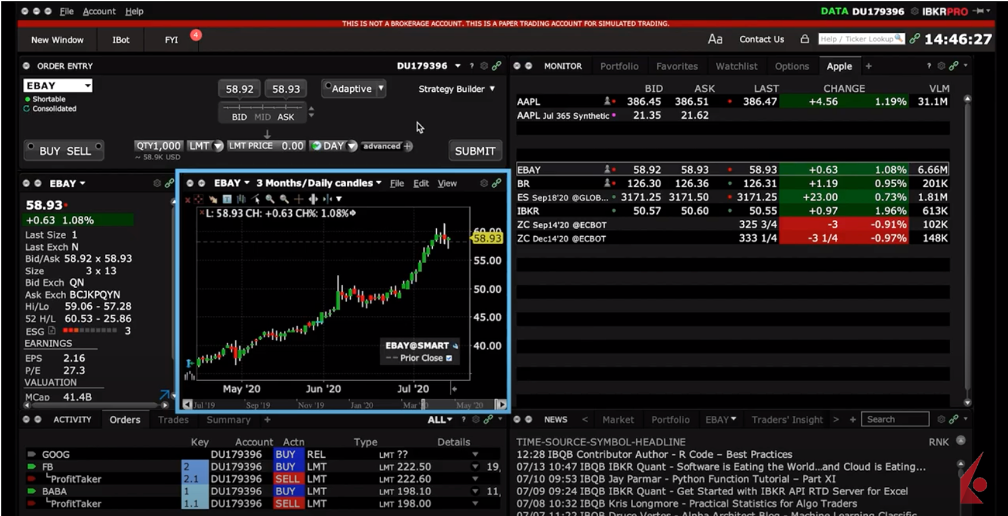
متوجه خواهید شد که این نمودار مرتبط با رنگ است ، بنابراین اگر یک تیک را از پانل مانیتور انتخاب کنم ، نمودار به طور خودکار به روز می شود.
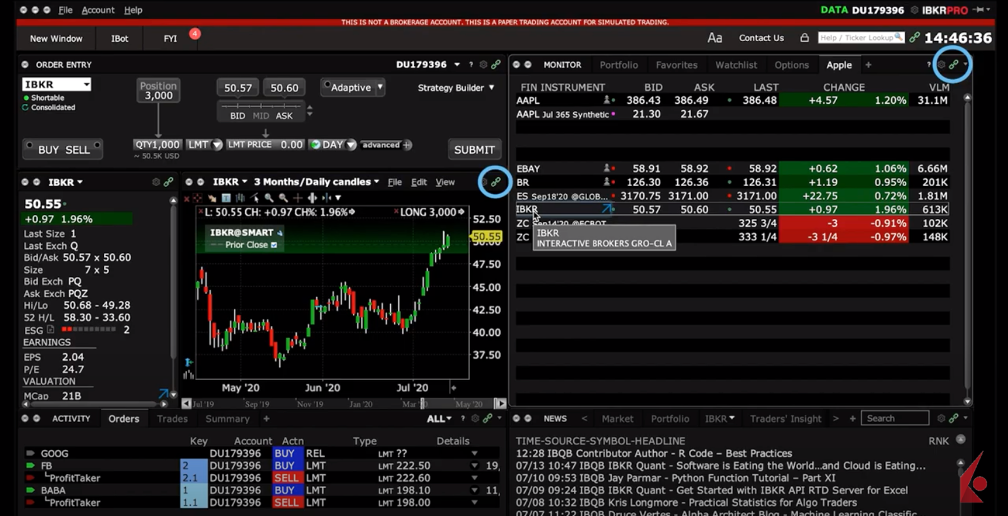
در قسمت عنوان ، تیک و منوی کشویی را برای انتخاب یک تیک تیک متفاوت ، به علاوه یک کشویی برای تنظیم دوره زمانی نمودار مشاهده خواهید کرد. بیایید یک دوره زمانی جدید را انتخاب کنیم و آن را نمایش دهیم.

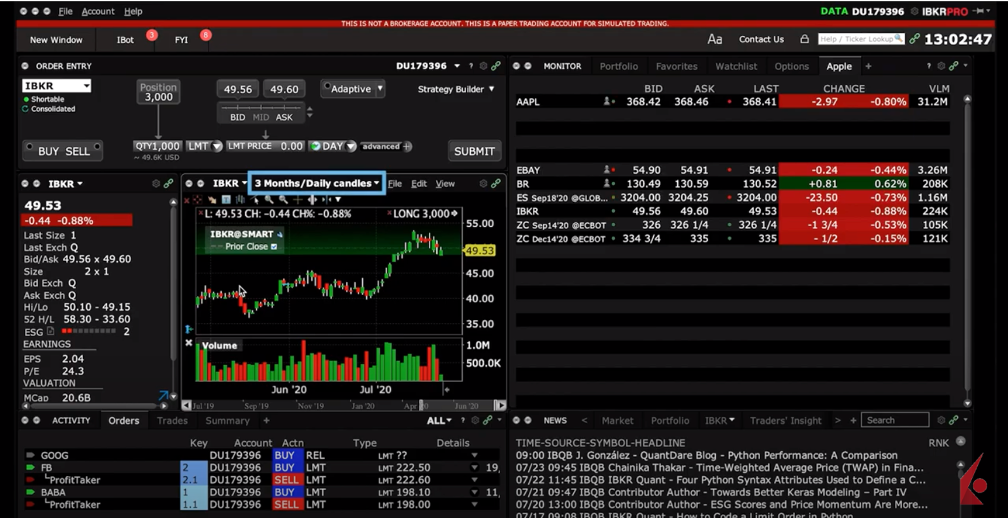
قیمت در محور y نشان داده شده است و زمان در محور x نشان داده شده است.
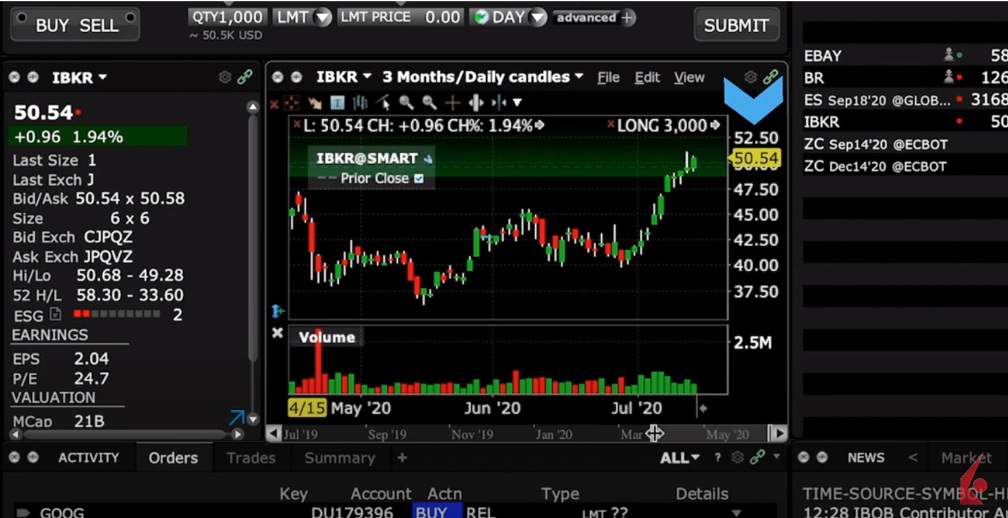
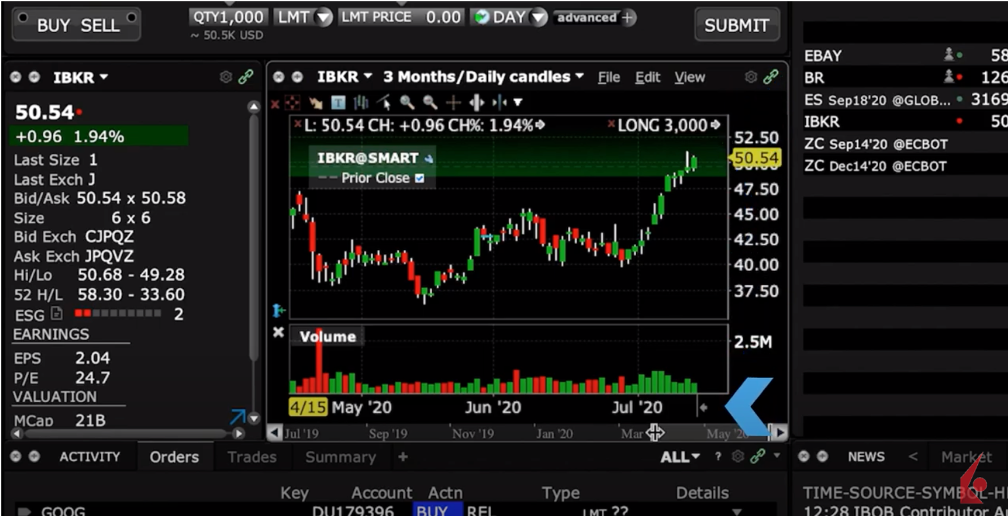
این پانل نمودار کاملاً قابل تنظیم است و این درس به شما نشان می دهد که چگونه می توانید ویژگی های نمودار را فعال یا غیرفعال کنید.
افتتاح یک نمودار در موزائیک
خوب برای شروع - چگونه می توانید نمودار را در موزائیک تهیه کنید؟
حداقل چهار روش ساده برای دسترسی به یک نمودار از TWS Mosaic وجود دارد.
اول پنجره نمودار موزائیک است - به دلیل عملکرد گروه ویندوز ، با کلیک بر روی نماد تیک در هر لیست مانیتور به طور خودکار پنجره نمودار موزائیک را جمع می کند. به یاد داشته باشید ، این پنجره نمودار در فضای کاری موزائیک شما ادغام شده است. در حالی که می توانید با کلیک بر روی نماد گسترش ، صفحه نمایش را بزرگ کنید ، نمی توان آن را به طور دائم در صفحه ثانویه قرار داد.
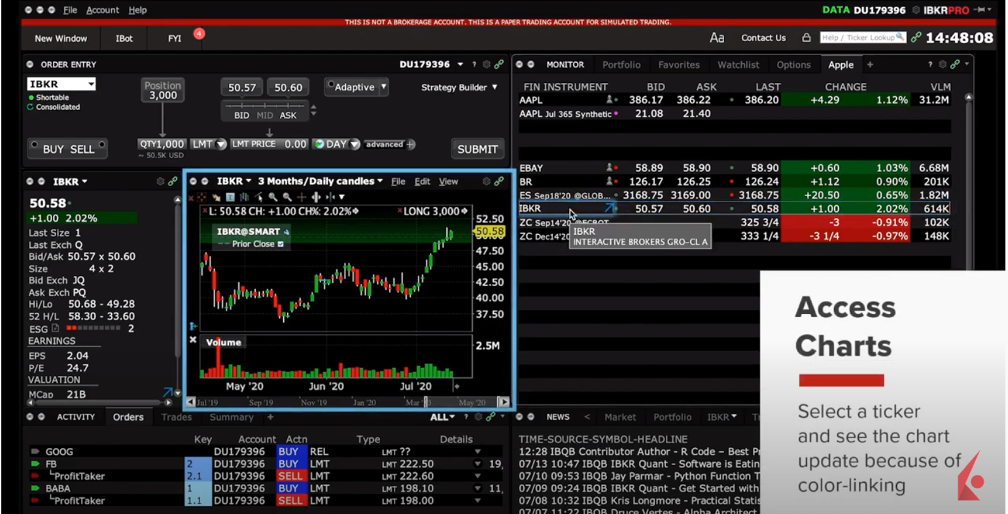
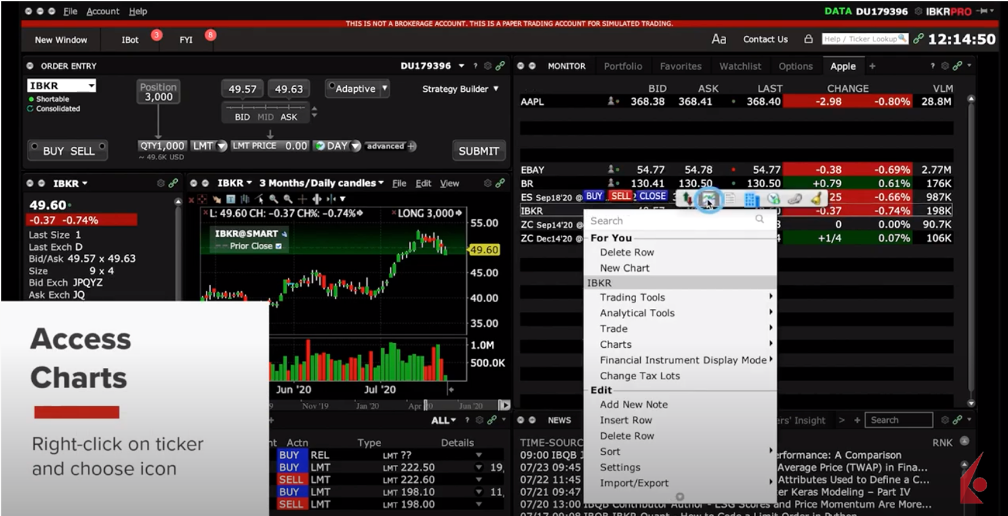
دوم نماد شناور است - برای آشکار کردن یک نماد شناور ، روی یک تیک راست کلیک کنید - ممکن است نماد نمودار را در اینجا انتخاب کنید تا یک پنجره نمودار مستقل را بوت کنید. این نمودار هم اکنون می تواند در صفحه ثانویه دوباره جابجا شود یا به عنوان یک نمودار مستقل برای اشاره به پس زمینه باقی بماند.
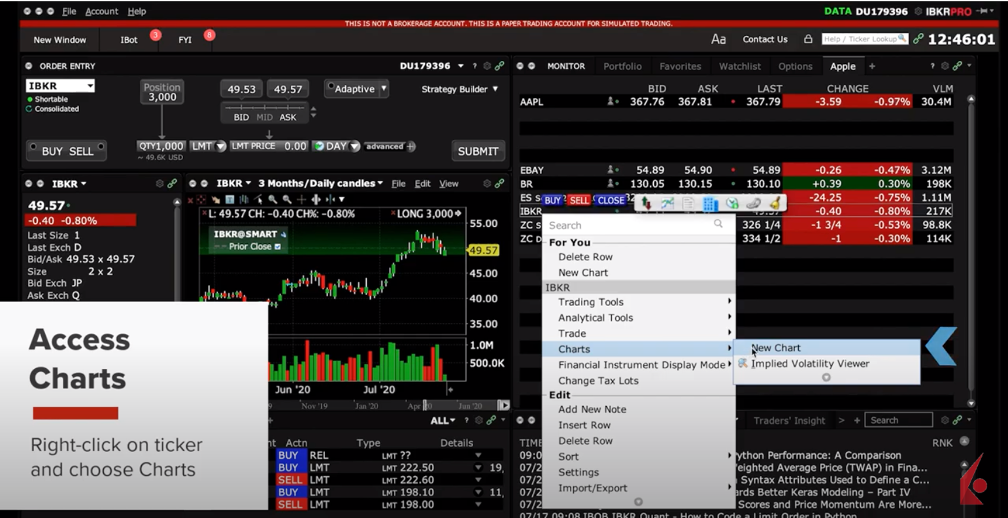
سوم از منوی نمودار است - دوباره با کلیک راست روی نماد Ticker منویی را نشان می دهد که از آن می توانید نمودارها را انتخاب کنید ، سپس نمودار جدید را از کادر بعدی پاپ آپ انتخاب کنید. باز هم ، این یک نمایشگر جداگانه است که ممکن است روی یک مانیتور متفاوت قرار گیرد.
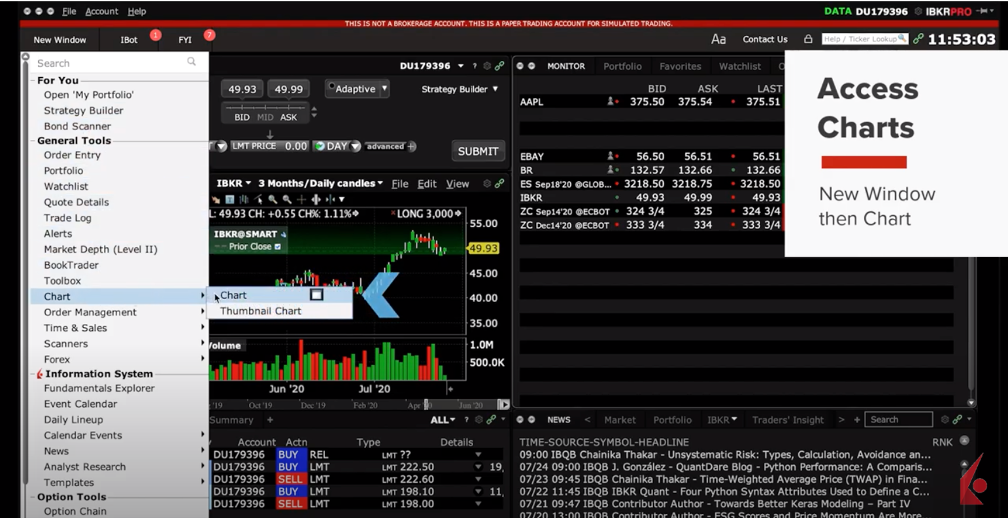
سرانجام ، از دکمه New Window - یک تیک را روی صفحه برجسته کنید و از دکمه جدید پنجره در گوشه سمت چپ بالا استفاده کنید و در زیر دسته ابزارهای عمومی ، نمودار را انتخاب کنید ، سپس دوباره نمودار کنید.
درک صفحه نمایش
بیایید با انتخاب یک تیک و انتخاب نمودار جدید شروع کنیم.
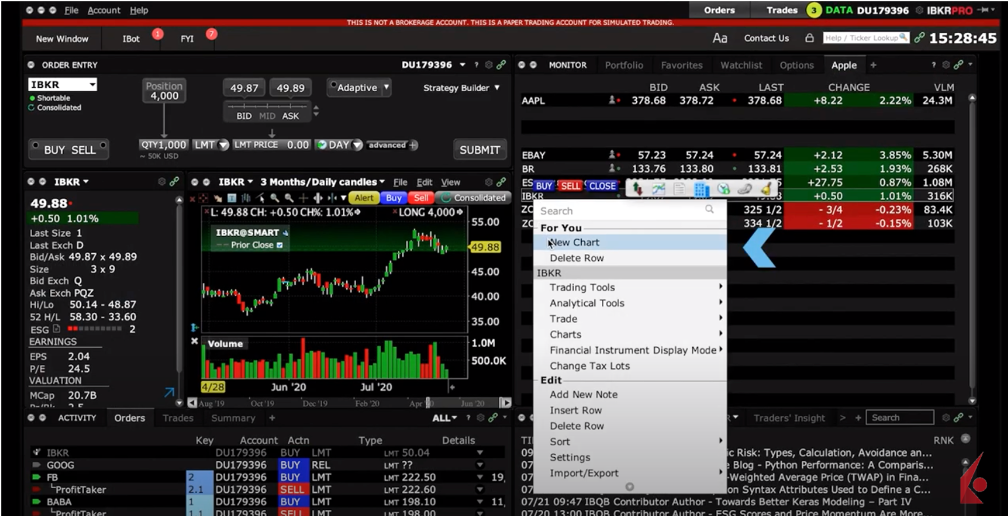
پس از باز کردن نمودار ، باید پانل پارامترهای نمودار را مشاهده کنید که بعداً با استفاده از کادر انتخاب در سمت چپ پایین می توان از آن دور زد.
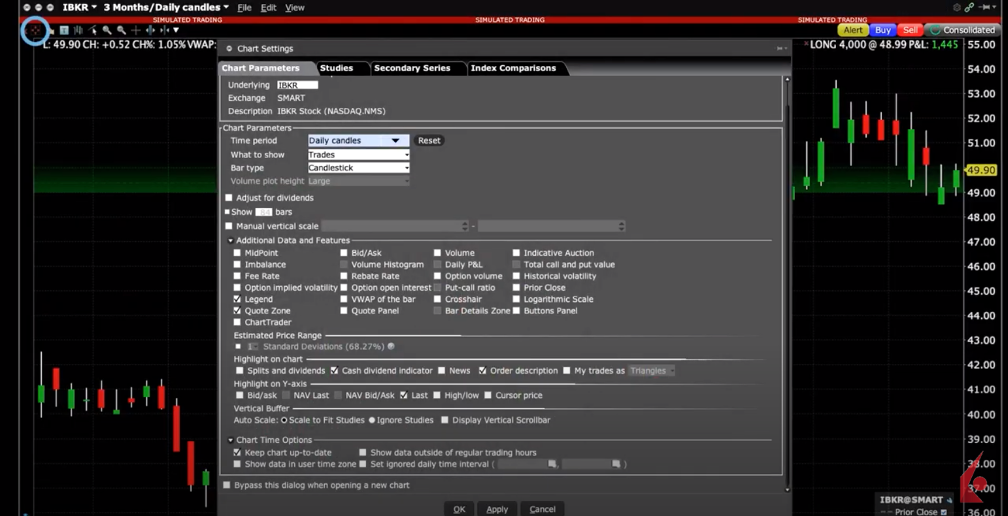
اگر قبلاً این پانل را دور زده اید ، همیشه می توانید از طریق منوی ویرایش کشویی و با انتخاب پارامترهای نمودار به آن برگردید.
پیکربندی نمودارها
تنظیمات نمودار شما را قادر می سازد کارهای بسیاری را انجام دهید ، بنابراین اجازه دهید یک تور سریع از طرح پانل انجام دهیم. به یاد داشته باشید ، هر آنچه را که در اینجا بررسی می کنید ، در هر نمودار بازتولید می شود تا زمانی که تغییری ایجاد نکنید.
در بالای صفحه چهار برگه مشاهده خواهید کرد:
- پارامترهای نمودار ، که به شما امکان می دهد محتوای نمایش را برای امنیت اساسی تعیین کنید.
- برگه مطالعات ، جایی که شما طیف گسترده ای از مطالعات فنی را برای افزودن به صفحه نمایش خواهید یافت.
- سری ثانویه ، که می توانید از آن برای مقایسه ابزار اصلی خود با دیگری استفاده کنید یا با انواع مقادیر شاخص مقایسه کنید.
- مقایسه های فهرست ، که می توانید برای مقایسه با فهرست ها و حتی اضافه کردن فهرست های سفارشی به لیست خود استفاده کنید.

از آنجا که ترسیم یک امنیت واحد یکی از محبوب ترین دلایل استفاده از نمودارهای TWS است ، بیایید از این به عنوان نقطه شروع ما در برگه Parameters Chart استفاده کنیم.
متوجه خواهید شد که سه دکمه در بالای این صفحه وجود دارد:
- یک ابزار مالی واحد
- ابزارهای مالی ترکیبی ؛وت
- اوراق بهادار مجازی - نمونه ای از این ممکن است کم ارزش دو سهام رقیب باشد.
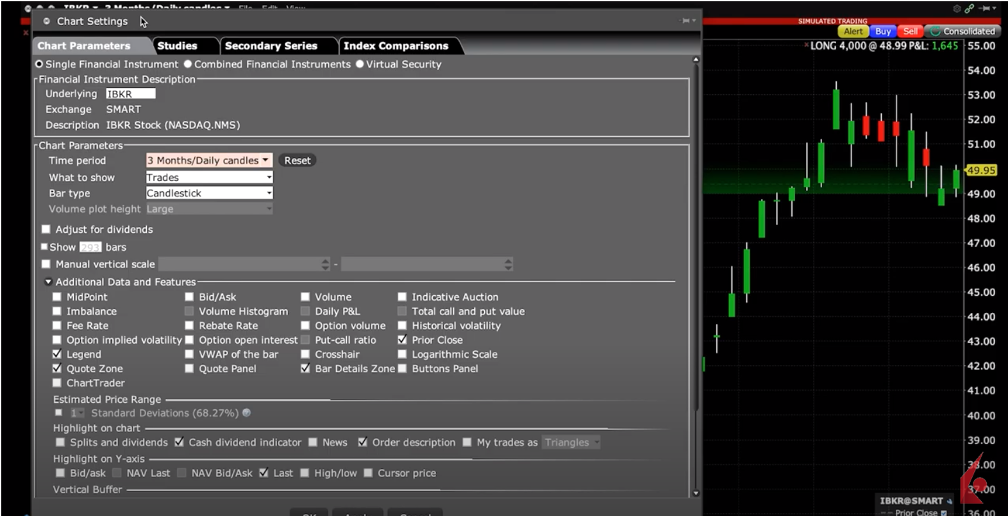
برای یک تیکت واحد ، اگر قسمت ورودی زیرین از قبل جمع نشده باشد ، می توانید این کار را در اینجا انجام دهید - سهام و Smart for Destination را انتخاب کنید.
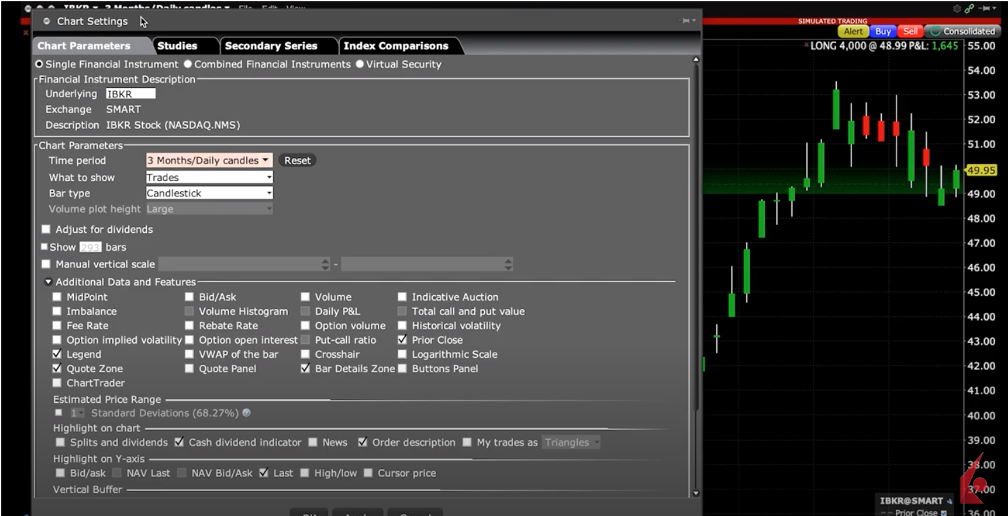
در زیر ، فریم و فرکانس زمانی را برای آنچه می خواهید نمایش دهید تعیین کنید. خواهید دید که دو جعبه رنگی وجود دارد-در بالا به رنگ آبی ، نوار یا اندازه شمع است ، بسته به آنچه از منوی کشویی نوع نوار انتخاب کرده اید. در زیر ، به رنگ صورتی ، دوره های زمانی بیشتری برای انتخاب وجود دارد.
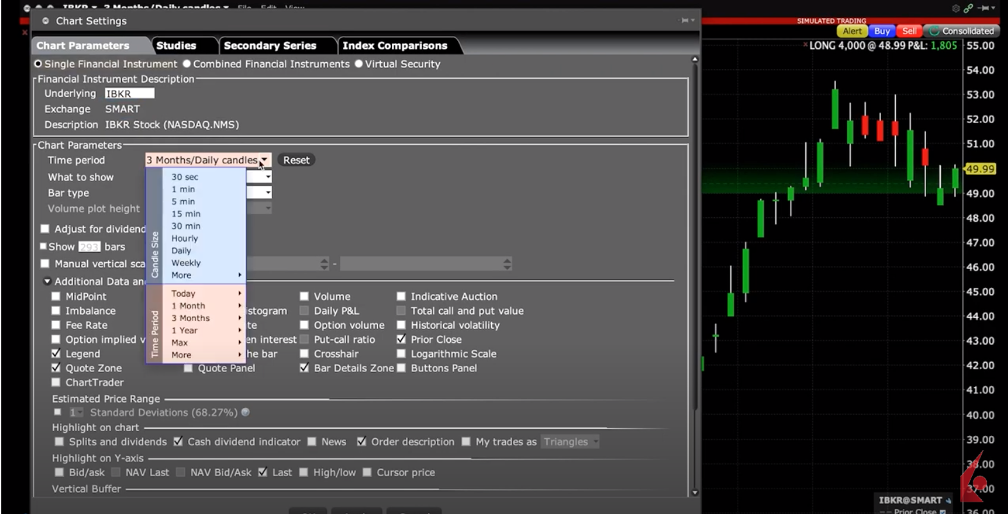
من قصد دارم یک نمودار شمع دو ماهه را انتخاب کنم و برای مشاهده نمودار حاصل ، روی Apply کلیک کنم. توجه داشته باشید که با کلیک بر روی Apply به جای OK ، می توانم منوی تنظیمات نمودار را حفظ کنم و با باز کردن کادر انتخاب های اضافی انجام دهم. اگر جعبه را از دست داده و می خواهید آن را مجدداً بازگشایی کنید ، در زیر منوی ویرایش و پارامترهای نمودار قرار دارد.
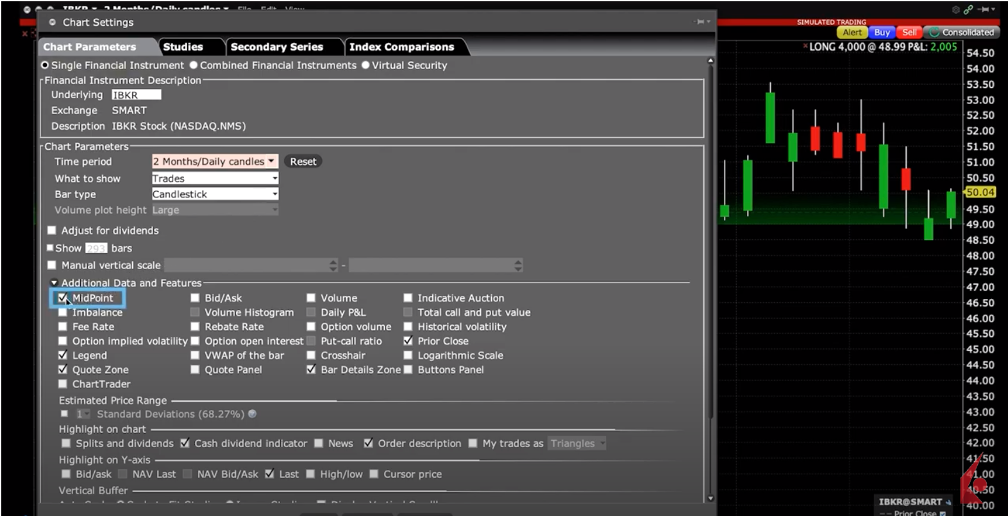
به عنوان مثال ، اگر می خواهید بدانید نقطه میانی در صفحه نمایش شما چگونه به نظر می رسد ، آن را از بخش داده ها و ویژگی های اضافی انتخاب کرده و روی Apply کلیک کنید. اگر می خواهید آن را حذف کنید ، انتخاب کنید و روی دکمه Apply کلیک کنید. شما می توانید چندین گزینه را آزمایش کنید تا ببینید که چگونه آنها ظاهر می شوند و آیا می خواهید آنها را در صفحه نمایش حفظ کنید.
ممکن است توجه داشته باشید که چندین جعبه در صورت عدم استفاده از انتخاب ، از بین رفته اند. به عنوان مثال ، برخی از داده های مربوط به گزینه ها فقط می توانند هنگام انتخاب داده های قیمت گزینه در صفحه نمایش نشان داده شوند. شما ممکن است حجم گزینه شکسته شده را به صورت فراخوانی نمایش داده و مقادیر زیر را قرار دهید ، و همچنین می توانید نوسانات تاریخی را برای امنیت و نوسانات ضمنی مرتبط با آن از گزینه های آن در همان صفحه نمایش نشان دهید.
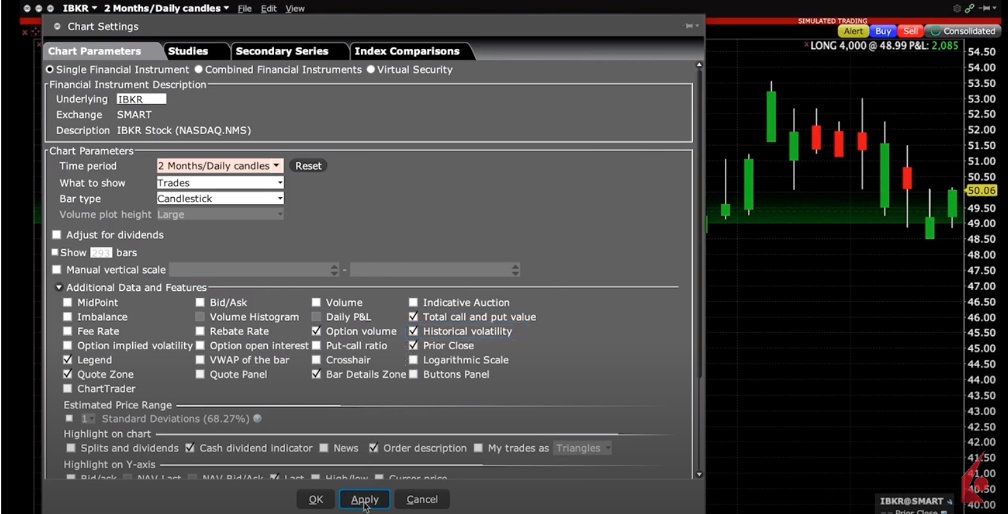
توجه داشته باشید که برای نمایشگر شما دو مرجع وجود دارد. انتخاب حجم شامل میله های حجم در زیر نمودار از Intraday تا حداکثر تاریخچه TWS خواهد بود. با این حال ، انتخاب هیستوگرام حجم فقط برای بازه های زمانی داخل intraday در دسترس است و به عنوان پشته در سمت راست نمودار نمایش داده می شود. حداکثر دوره پشتیبانی از هیستوگرام حجم 8 ساعت است.
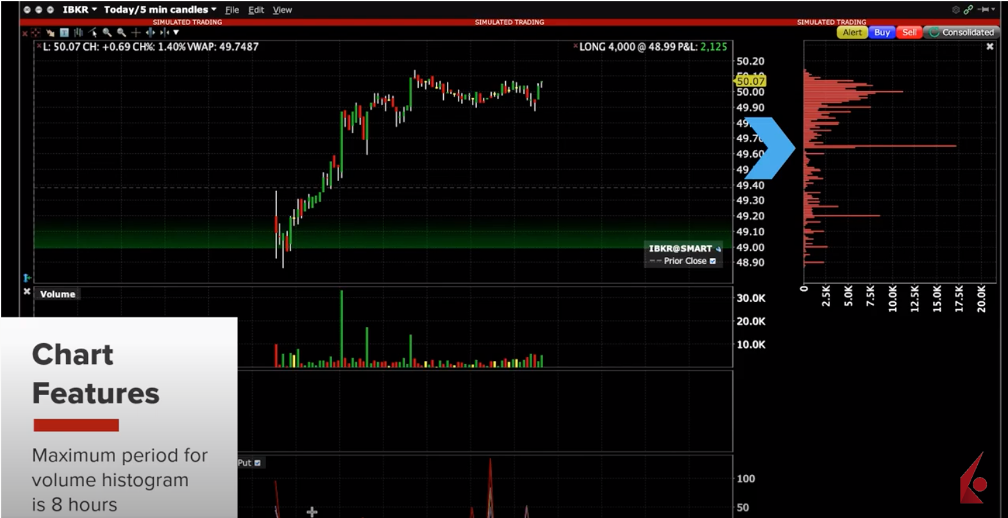
به یاد داشته باشید ، اگر انتخابی در اینجا انجام دهید ، TWS انتخاب شما را برای نمودارهای آینده به یاد می آورد.
ما هنگام یادگیری نحوه پیکربندی نمودارهای خود در مورد منطقه نقل قول و منطقه جزئیات نوار در یک فیلم بعدی بحث خواهیم کرد ، اما توجه داشته باشید که در اینجا این انتخاب ها در این پانل وجود دارد.

همچنین توجه داشته باشید که انتخابی برای Charttrader وجود دارد. این امر می تواند به منظور ایجاد معاملات مستقیم از نمودارها فعال شود. بیایید آنها را روشن کنیم تا بتوانید آنها را در نمودار نمایش دهید.
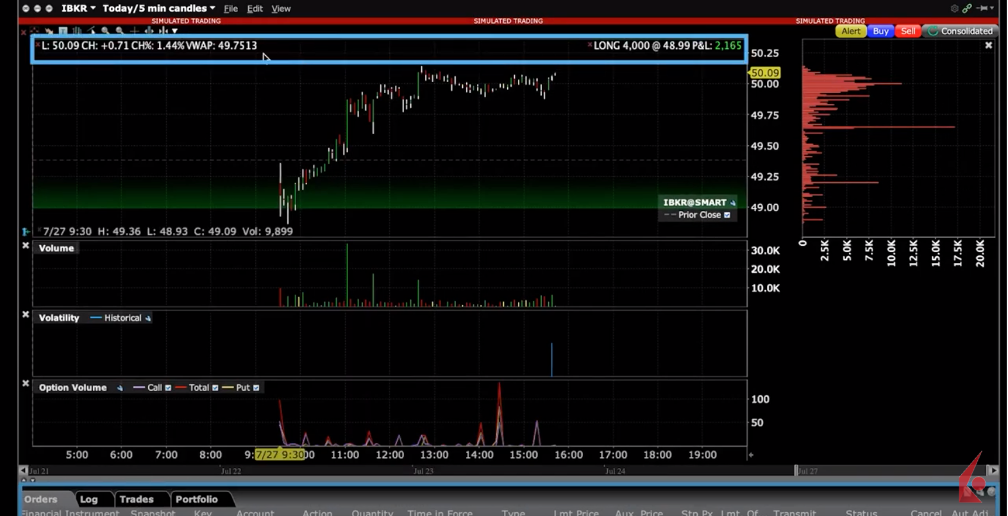
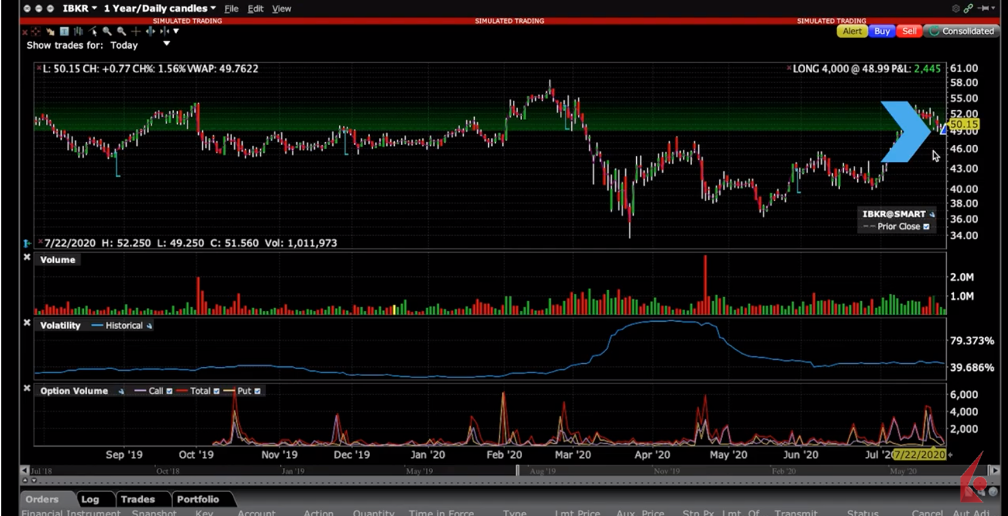
یکی دیگر از ویژگی های مفید انتخاب مقیاس لگاریتمی است. این مورد در هنگام بررسی نمودارهای نمایش داده شده در دوره های زمانی طولانی تر یا با دامنه قیمت بیشتر ، بیشترین استفاده را خواهد داشت. بیایید مدت زمان را به 1 سال تنظیم کنیم و روی Apply کلیک کنیم. نمودارهای ورود به سیستم سعی در اندازه مشترک مقیاس قیمت دارند تا حرکات قیمت قابل مقایسه باشد.
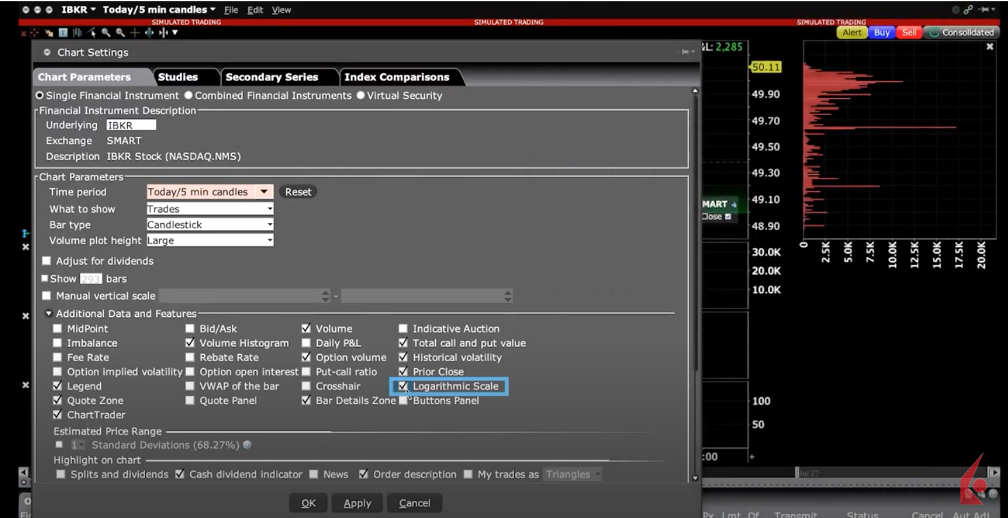
شما می توانید VWAP را به میله های قیمت از بخش داده های اضافی اضافه کنید ، و از برجسته در مورد انتخاب نمودار ، ممکن است معاملات خود را در یک نوار به عنوان خطوط یا مثلث برجسته کنید تا به شما کمک کند تا با گذشت زمان ، نقاط ورود و خروج خود را راحت تر شناسایی کنید. نگاه کنید به مثلث ظاهر می شود.
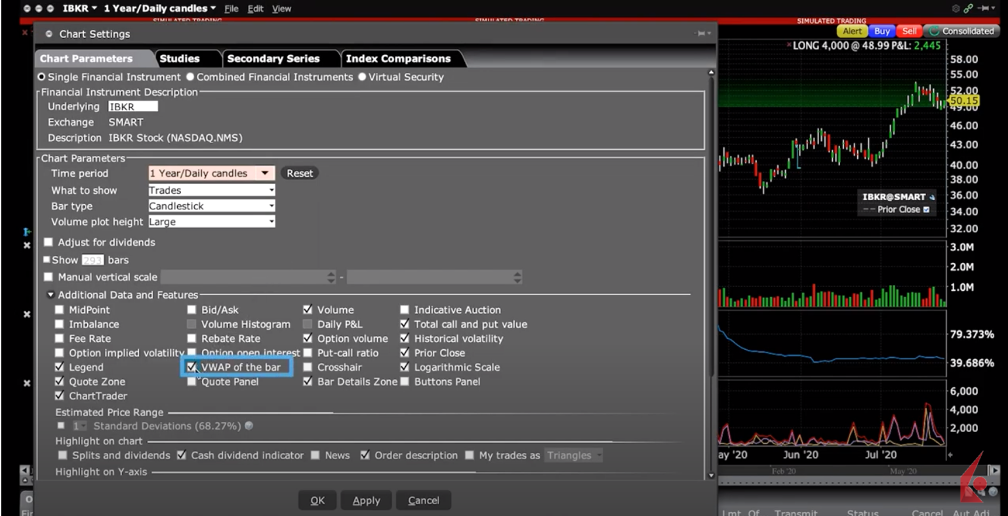

در زیر پارامترهای نمودار ، در خط زیر ، کاربران می توانند تعیین کنند که چه مقادیری را می توان در محور Y برجسته کرد ، مانند پیشنهاد/سؤال ، قیمت بالا/پایین یا آخرین یا مقدار مرتبط با موقعیت مکان نما. بیایید بالا/پایین را برجسته کنیم و روی Apply کلیک کنیم.
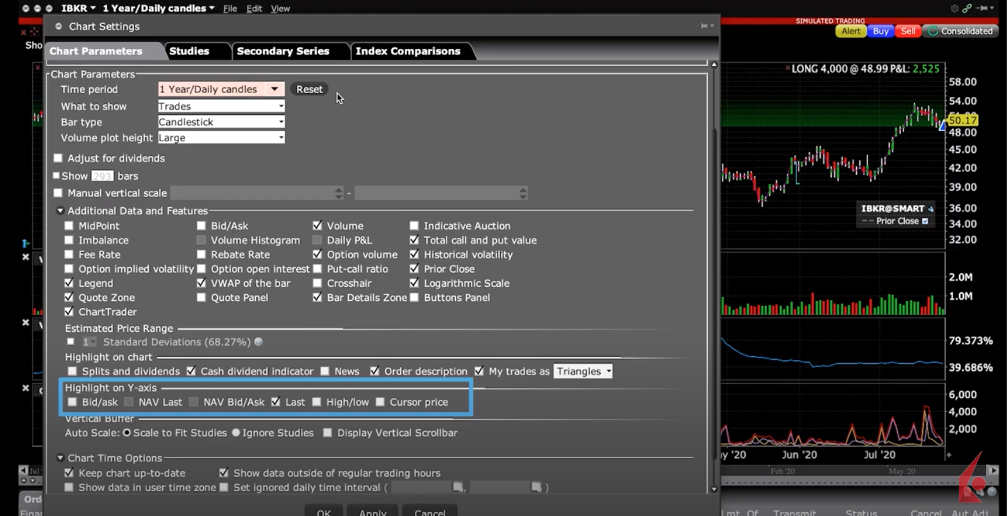
نمایشگر رنگهای برجسته شده را در اینجا در محور y مشاهده کنید.

در پایین صفحه نمایش تنظیمات نمودار گزینه های زمان نمودار قرار دارند. احتمالاً می خواهید نمودارهای خود را به روز نگه دارید ، اما همچنین داده های خارج از ساعات معاملاتی منظم را نشان می دهید. توجه داشته باشید که این امر هنگام تماشای آتی شاخص های سهام که چندین جلسه یک شبه یا داخلی دارند ، بسیار مفید است.
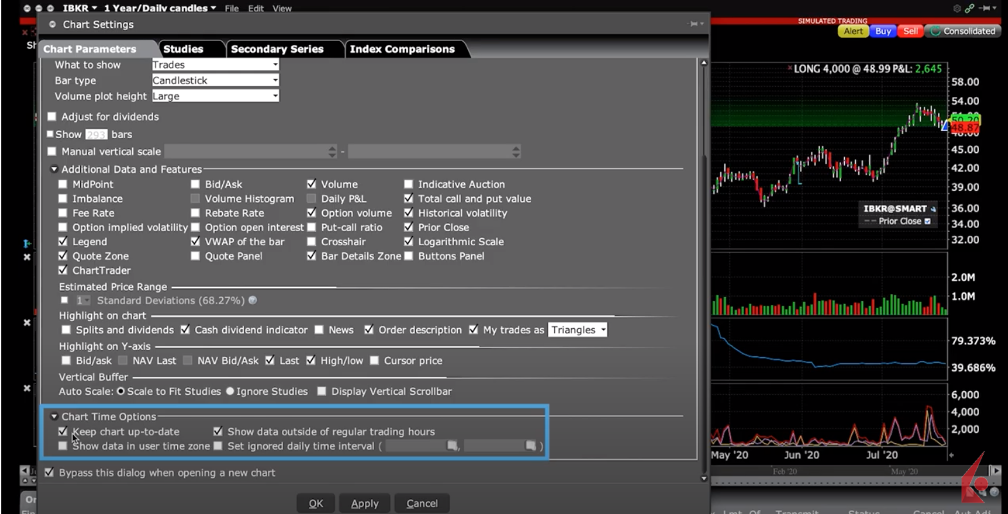
در حالی که برای پیکربندی نمودارهای TWS چیزهای بیشتری وجود دارد ، اکنون باید درک بهتری از روش های مختلفی که می توانید یک نمودار را باز کنید ، و همچنین نحوه مکان یابی و درایو گزینه های نمایشگر از منوی تنظیمات نمودار داشته باشید.
اکنون که ما پیکربندی نمودار اصلی را پوشش داده ایم ، بیایید توجه خود را به درس بعدی در نمودارهای آکادمی معامله گران تبدیل کنیم.
افشای اطلاعات: کارگزاران تعاملی
تجزیه و تحلیل در این ماده فقط برای اطلاعات ارائه شده است و نباید به عنوان پیشنهادی برای فروش یا درخواست پیشنهاد برای خرید هرگونه امنیت تفسیر شود. به حدی که این ماده در مورد فعالیت عمومی بازار ، روند صنعت یا بخش یا سایر شرایط اقتصادی یا سیاسی مبتنی بر بحث و گفتگو ، بحث نمی کند ، نباید به عنوان مشاوره تحقیق یا سرمایه گذاری تفسیر شود. در حدی که شامل اشاراتی به اوراق بهادار خاص ، کالاها ، ارزها یا سایر ابزارها باشد ، این منابع توصیه ای را برای خرید ، فروش یا نگه داشتن چنین سرمایه گذاری ها توصیه نمی کنند. این ماده برای در نظر گرفتن شرایط مالی خاص ، اهداف سرمایه گذاری یا الزامات مشتریان خاص در نظر گرفته نشده است. قبل از عمل بر روی این ماده ، باید در نظر بگیرید که آیا برای شرایط خاص شما مناسب است و در صورت لزوم ، به دنبال مشاوره حرفه ای باشید.
نظرات و نظرات بیان شده در اینجا نظرات نویسنده است و لزوماً منعکس کننده نظرات کارگزاران تعاملی LLC ، شرکت های وابسته به آن یا کارمندان آن نیست.
هر نماد تجاری نمایش داده شده فقط برای اهداف مصور است و برای به تصویر کشیدن توصیه ها در نظر گرفته نشده است.
مطابق با آیین نامه اتحادیه اروپا: بیانیه های موجود در این سند به عنوان یک توضیح عینی یا مستقل در مورد موضوعات در نظر گرفته نمی شود. لطفاً توجه داشته باشید که این سند (الف) مطابق با الزامات قانونی که برای ارتقاء استقلال تحقیقات سرمایه گذاری طراحی شده است تهیه نشده است ، و (ب) مشمول هیچگونه ممنوعیتی برای معامله پیش از انتشار یا انتشار تحقیقات سرمایه گذاری نیست.
آشنایی با نمودارها
این صفحه را به اشتراک بگذار:
اصطلاحات مرتبط:
- شاخص های نمودار


دوره معتبر CFA:
موسسه CFA به اعضای خود امکان می دهد تا اعتبار خود را برای خود تعیین کننده و گزارش های خود گزارش حرفه ای (PL) به دست آمده از منابع خارجی بدست آورند. اعضای مؤسسه CFA تشویق می شوند که چنین اعتباراتی را در ردیاب PL آنلاین خود به دست آورند.
به یکی از خبرنامه های دانشگاه IBKR ما بپیوندید
خبرنامه
پردیس IBKR
ثبت نام
خبرنامه
وبینارهای IBKR
ثبت نام
خبرنامه
بینش معامله گران IBKR
ثبت نام
خبرنامه
کمیت IBKR
ثبت نام

پردیس IBKR وابسته به کارگزاران تعاملی LLC است
تجزیه و تحلیل در این ماده فقط برای اطلاعات ارائه شده است و نباید به عنوان پیشنهادی برای فروش یا درخواست پیشنهاد برای خرید هرگونه امنیت تفسیر شود. به حدی که این ماده در مورد فعالیت عمومی بازار ، روند صنعت یا بخش یا سایر شرایط اقتصادی یا سیاسی مبتنی بر بحث و گفتگو ، بحث نمی کند ، نباید به عنوان مشاوره تحقیق یا سرمایه گذاری تفسیر شود. در حدی که شامل اشاراتی به اوراق بهادار خاص ، کالاها ، ارزها یا سایر ابزارها باشد ، این منابع توصیه ای را برای خرید ، فروش یا نگه داشتن چنین سرمایه گذاری ها توصیه نمی کنند. این ماده برای در نظر گرفتن شرایط مالی خاص ، اهداف سرمایه گذاری یا الزامات مشتریان خاص در نظر گرفته نشده است. قبل از عمل بر روی این ماده ، باید در نظر بگیرید که آیا برای شرایط خاص شما مناسب است و در صورت لزوم ، به دنبال مشاوره حرفه ای باشید.
اوراق بهادار یا سایر ابزارهای مالی ذکر شده در مطالب ارسال شده برای همه سرمایه گذاران مناسب نیست. مطالب ارسال شده اهداف سرمایه گذاری خاص ، موقعیت های مالی یا نیازهای شما را در نظر نمی گیرد و به عنوان توصیه ای برای شما در مورد اوراق بهادار ، ابزارهای مالی یا استراتژی های خاص در نظر گرفته نشده است. قبل از انجام هرگونه سرمایه گذاری یا تجارت ، باید در نظر بگیرید که آیا برای شرایط خاص شما مناسب است و در صورت لزوم به دنبال مشاوره حرفه ای است. کارایی گذشته ضمانتی برای نتایج آینده نیست.
*با کمترین هزینه کارگزار توسط StockBrokers.com بررسی آنلاین آنلاین 2019. به ibkr.com/awards مراجعه کنید
این سایت توسط Recaptcha محافظت می شود و خط مشی رازداری Google و شرایط خدمات اعمال می شود.
اگر سؤال یا نظر دارید یا علاقه مند به مشارکت در پردیس IBKR هستید ، لطفا در اینجا با ما تماس بگیرید.
هرگونه اطلاعاتی که توسط اشخاص ثالث ارائه شده است از منابعی که معتقدند قابل اعتماد و دقیق هستند به دست آمده است. با این حال ، IBKR صحت خود را ضمانت نمی کند و هیچ مسئولیتی در قبال هرگونه خطا یا خطایی بر عهده نمی گیرد.
هرگونه اطلاعاتی که توسط کارمندان IBKR یا یک شرکت وابسته ارسال شده است بر اساس اطلاعاتی است که اعتقاد بر این است که قابل اعتماد است. با این حال ، نه IBKR و نه شرکت های وابسته به آن ، کامل بودن ، صحت یا کفایت آن را تضمین نمی کنند. IBKR هیچ گونه نمایندگی یا ضمانتی در مورد عملکرد گذشته یا آینده هر ابزار مالی ایجاد نمی کند. با ارسال مطالب در پردیس IBKR ، IBKR نشان دهنده این نیست که هیچ ابزار مالی خاص یا استراتژی معاملاتی برای شما مناسب است.
تجارت گزینه های دودویی در ایران...
ما را در سایت تجارت گزینه های دودویی در ایران دنبال می کنید
برچسب :
نویسنده : زینالعابدین مراغهای
بازدید : <-PostHit->
