- فرانک سوئیس - 10 واقعیت جالب
- راهنمایی برای کیف پول الکترونیکی
- نحوه ورود به MT4 پس از تغییر نام سرور
- فکر کردن از نظر اقتصادی: فقط بازار و منطق مبادله باعث سعادت می شود
- نشانگر جریان پول Chaikin T3 NMC
- نحوه نصب شاخص های کمی استراتژی به Metatrader 4/5
- شماره برای تصادفی
- سهام فنی
- بانکداری الکترونیکی: مزایا ، مضرات و اهمیت
- بازارساز برای SME IPO

آخرین مطالب
امکانات وب


Valorant یک بازی نسبتاً جدید است اما در حال حاضر خود را به عنوان یکی از محبوب ترین بازی های Esports در آنجا ، هم در مورد بازیکنان و هم بینندگان ، سیمان کرده است. با داشتن سرور 128-Tick ، یک سیستم ضد چت قوی ، یک موتور بهینه شده برای اجرای خوب حتی در سیستم های سطح پایین و البته پشتیبانی از بازی های Riot ، این FPS تاکتیکی توجه هزاران گیمرها را به خود جلب کرده است.
اگر می خواهید با ترکیب بهینه تنظیمات به سمت آن وارد شوید ، به جای مناسب رسیده اید. ما خودمان تنظیمات موجود در بازی را آزمایش کرده ایم و در حال بررسی سخت بوده ایم تا بررسی کنیم که گیمرهای حرفه ای از آن استفاده کرده اند ، بنابراین شما مجبور نیستید.
بهترین تنظیمات ماوس برای Valorant
Valorant یک تیرانداز با زمان کم برای کشتن (TTK) است به این معنی که دقت به طور کامل پاداش می گیرد. اگر می توانید با یک گلوله خراب کشته شوید ، نمی توانید نیمی از عکس های خود را از دست بدهید. به همین دلیل مهم نیست که یک تنظیم حساسیت را انتخاب کنید که به شما امکان می دهد دقیقاً هدف را هدف قرار دهید (بخوانید: EDPI که خیلی زیاد نیست) در عین حال این امکان را به شما می دهد که به سرعت در برابر پهلوها یا دشمنانی که در موقعیت های غیر منتظره ظاهر می شوند ، واکنش سریع نشان دهید.
این مورد دوم معمولاً برای اکثر گیمرها مسئله ای نیست ، اما آنچه در طول سال ها متوجه آن شده ایم این است که بیشتر بازی های جدیدتر/گاه به گاه PC FPS تمایل دارند از یک حساسیت کلی بسیار بالا استفاده کنند. این برای بازی هایی توصیه نمی شود که دقیق از آن اهمیت زیادی داشته باشد زیرا به شما امکان نمی دهد تنظیمات خرد لازم را به روشی قابل اعتماد انجام دهید.
متوسط EDPI در این مقطع زمانی 277 قرار دارد ، به این معنی که یک طرفدار متوسط باید موش خود را جابجا کند~46 سانتی متر برای انجام یک چرخش 360 درجه در بازی. این بدان معنا نیست که شما باید دقیقاً همان کار را انجام دهید ، اما اگر می توانید ایده ای از نوع حساسیتی که این جوانب مثبت از آنها استفاده می کند ، به شما ارائه دهد.
تا آنجا که ضرب حساسیت شما می رود ، توصیه می کنیم شما را به "1" تنظیم کنید زیرا این بدان معنی است که حساسیت scoped شما با حساسیت تبلیغات شما مطابقت دارد که به خاطر قوام بهتر است. بیشتر جوانب مثبت نیز از این تنظیمات انتخاب می کنند ، با یک زن و شوهر سعی می کنند یک تنظیم پایین تر از این احساس دقیق تر با سلاح های پیچیده به دست آورند. در حال حاضر تنظیم حساسیت متوسط در 0. 97 قرار دارد.
نکته کوچک: اگر از CS آمده اید: بروید (یا هر بازی دیگری که ما تجزیه و تحلیل می کنیم ، برای آن موضوع) و می خواهید در این بازی از همان حساسیت استفاده کنید ، همیشه می توانید از ماشین حساب ما استفاده کنید!
بیشترین استفاده DPI
دیگر
ضرب حساسیت scoped
دیگر
بیشترین میزان رای گیری ماوس
1000 هرتز
500 هرتز
بهترین تنظیمات Minimap برای Valorant
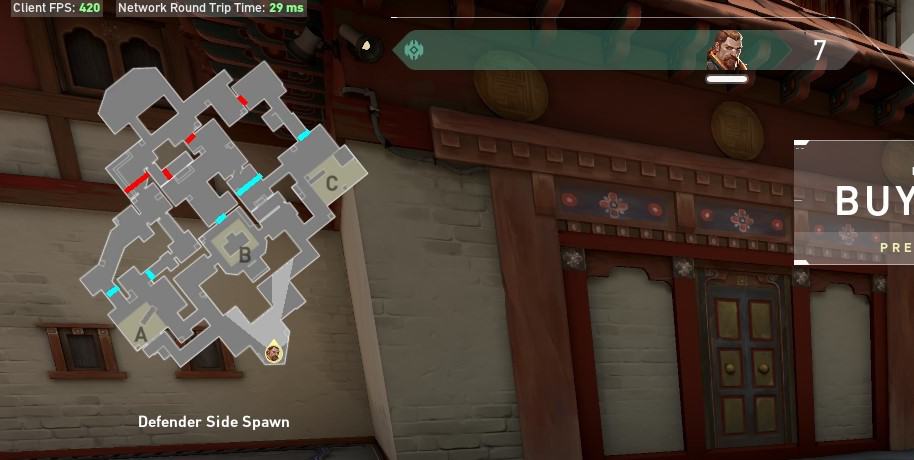
چه نوع تنظیمات Minimap را به دنبال آن دارید تا حد زیادی به ترجیحات شخصی شما بستگی دارد اما ما به شما توصیه می کنیم بیش از حد در نقشه خود بزرگنمایی نکنید. Minimap یک اطلاعات غالباً نادیده گرفته شده در بسیاری از بازی ها است ، و داشتن یک مرور کلی از کل نقشه و آنچه در دور از طریق Minimap اتفاق می افتد می تواند تغییر بازی کند.
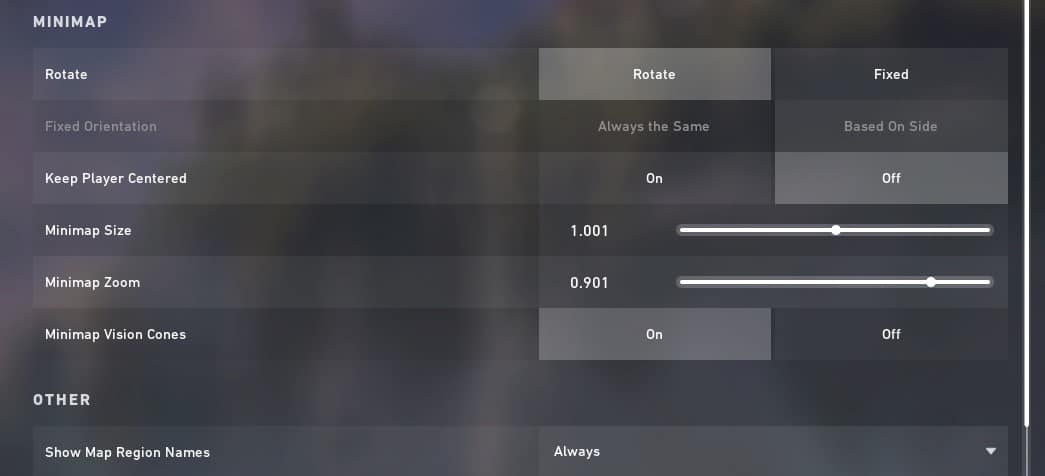
ما دوست داریم Minimap را برای "چرخش" تنظیم کنیم ، زیرا این امر باعث می شود که بدانیم اتفاقات نسبت به موقعیت شما در یک نگاه در کجا اتفاق می افتد ، و به همین دلیلی که دوست داریم "بازیکن را محور نگه دارید" تنظیم کنیم. اگر یک مینیماپ استاتیک را دوست دارید ، توصیه می کنیم که بر اساس طرف "به دنبال آن بروید تا جهت گیری خود را آسان تر کنید.
تنظیمات اندازه و بزرگنمایی به شما بستگی دارد ، هرچند (دوباره) توصیه می کنیم این تنظیمات را تنظیم کنید تا بتوانید کلیت نقشه را مشاهده کنید ، یا حداقل بیشتر منطقه کلی که در آن عمل اتفاق می افتد. می توانید اینجا را کلیک کنید یا بر روی تصویر به سمت راست کلیک کنید تا "نقطه شروع" پیشنهادی ما را برای تنظیمات نقشه خود ببینید.
اگر در یک تیم کاملاً هماهنگ بازی کنید ، مخروط های بینایی چندان مفید نیستند ، اما برای اکثریت قریب به اتفاق بازیکنانی که اینگونه نیستند ، بنابراین ما قطعاً توصیه می کنیم که آنها را ترک کنید. به این ترتیب می توانید به سرعت بگویید که هم تیمی خود با نگاه کردن به مینیماپ ، چه زاویه ای را پوشش می دهد. توجه داشته باشید که این مخروط های بینایی گاهی اوقات می توانند کمی گمراه کننده باشند ، بنابراین از آنها به عنوان راهنمایی برای آنچه هم تیمی شما به جای یک مرجع مطلق به دنبال آن است استفاده کنید.
بهترین تنظیمات متقاطع برای Valorant
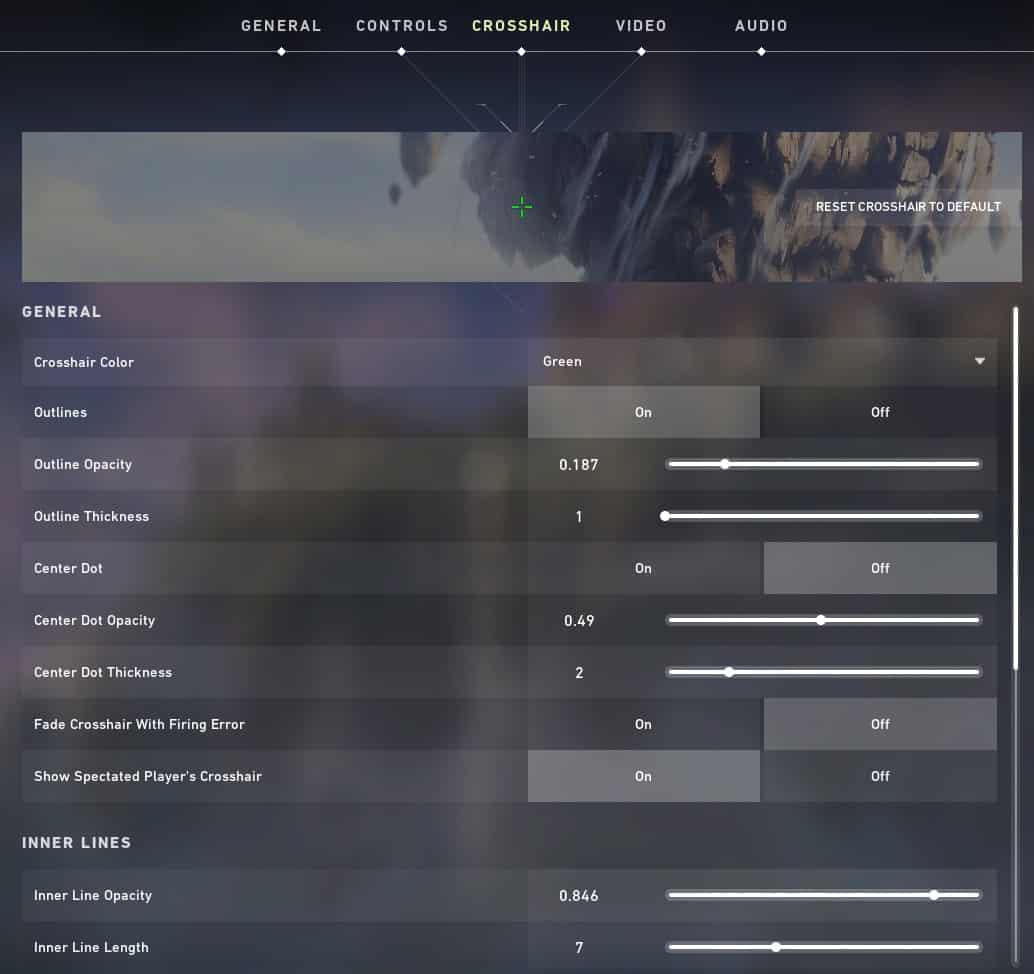
در Valorant شما گزینه های زیادی برای ایجاد و تغییر دادن تقاطع خود دارید ، بنابراین برخی از بازیکنان به طور طبیعی تعجب می کنند که "Crosshair کامل" چیست. پاسخ کوتاه این است که هیچ تقاطع کاملی وجود ندارد. همش بستگی دارد.
برای وضوح ما توصیه نمی کنیم که آن را خیلی ضخیم یا بزرگ کنیم. شما نمی خواهید طرح های متقاطع شما دید شما را مبهم کند. رنگهای از پیش تعیین شده برای تقاطع شما در Valorant همه رنگهای متضاد با آنچه در دنیای بازی می بینید ، بنابراین باید در انتخاب هر یک از رنگ های موجود خوب باشید.
همچنین گزینه ای برای روشن کردن گزینه های "خطای حرکت" و "خطای شلیک" برای هر لایه از تقاطع شما وجود دارد. این اساساً بدان معنی است که تقاطع شما پویا خواهد بود ، به شما می گوید وقتی 100 ٪ دقیق نیستید به دلیل شخصیت خود در حال حرکت یا برخورد با بازیکنان دشمن. این می تواند برای بازیکنان جدیدتر و بازیکنان باتجربه به طور یکسان مفید باشد ، اگرچه برخی از بازیکنان حرکتی را در صندلی های خود پیدا می کنند تا حواس پرتی باشند ، بنابراین چه دوست دارید این کار را دوست دارید یا خاموش نیز به ترجیح شخصی بستگی دارد. برای آنچه ارزشش را دارد: بیشتر جوانب مثبت دارای یک تقاطع پویا نیستند زیرا آنها به این ترتیب عادت دارند که حرکت در این بازی حرکت اضافه شده از تقاطع را انجام دهد ، فقط به عنوان یک حواس پرتی عمل می کند.
بهترین وضوح و نرخ تازه برای Valorant
این بازی از زمین ساخته شده است تا یک تیرانداز رقابتی باشد ، بنابراین می خواهید هر مزیتی را که می توانید بدست آورید. به خودی خود یک مانیتور با سرعت بالا (و البته رایانه شخصی که می تواند به اندازه کافی فریم را برای شما فراهم کند تا از مزایای مانیتور خود لذت ببرد) به شما می دهد تا حریفانی را که چنین دنده ای ندارند ، به شما بدهد ، بنابراین اگر جدی هستیدبازی های تیرانداز رقابتی توصیه می کنیم سرمایه گذاری را انجام دهیم. شما نمی خواهید بعد از آن به مانیتور معمولی 60 هرتز برگردید ، به ما اعتماد کنید. یا اگر این کار را نکنید: به جوانب مثبت اعتماد کنید. نه یک بازیکن حرفه ای که ما تجزیه و تحلیل می کنیم از مانیتور با نرخ تازه ای که پایین تر از 144 هرتز است استفاده نمی کند.
از آنجا که Valorant ساخته شده است تا حتی در سخت افزار کم کار هموار اجرا شود ، شاید جای تعجب نباشد که متخصصان مورد تجزیه و تحلیل ما (که معمولاً دارای دکل های بسیار قدرتمندی هستند) تصمیم می گیرند این بازی را در 1920x1080 اجرا کنند. پایین آمدن وضوح برای خالص کردن خود چند فریم دیگر در اینجا و در این بازی واقعاً لازم نیست ، مگر اینکه واقعاً برای فریم ها تلاش کنید.
دقیقاً مانند CS: بروید ، برخی از جوانب مثبت دوست دارند در قطعنامه های کشیده بازی کنند. شما همیشه می توانید با این کار آزمایش کنید ، اما این مزایای واقعی در Valorant به شما نمی دهد ، بنابراین اگر این احساس راحت تر برای شما احساس می شود ، احساس راحتی کنید.
بیشترین میزان استفاده از Monitor Represh
144 هرتز
240 هرتز
360 هرتز
وضوح بیشترین استفاده
1920 x 1080
دیگر
بهترین تنظیمات صوتی برای Valorant
در پچ 2. 06 ، Riot HRTF را به Valorant اضافه کرد. این چیزی است که شما قطعاً می خواهید آن را فعال کنید ، زیرا باعث افزایش دقت صدای موقعیتی می شود. با انجام این کار شما همچنین باید هر برنامه پردازش صوتی سه بعدی (مانند اطراف مجازی و امثال) را غیرفعال کنید زیرا این موارد می توانند در HRTF دخالت کنند.
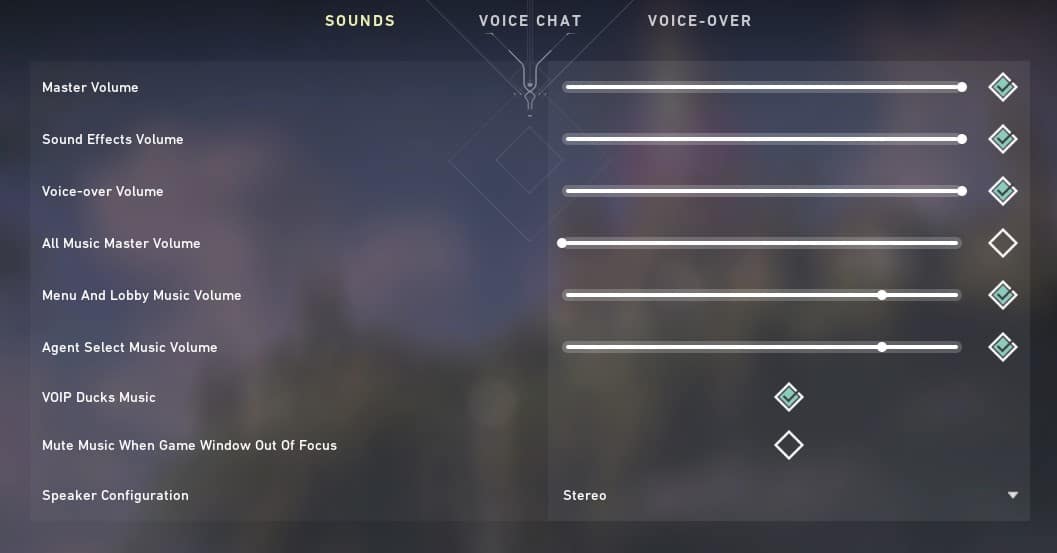
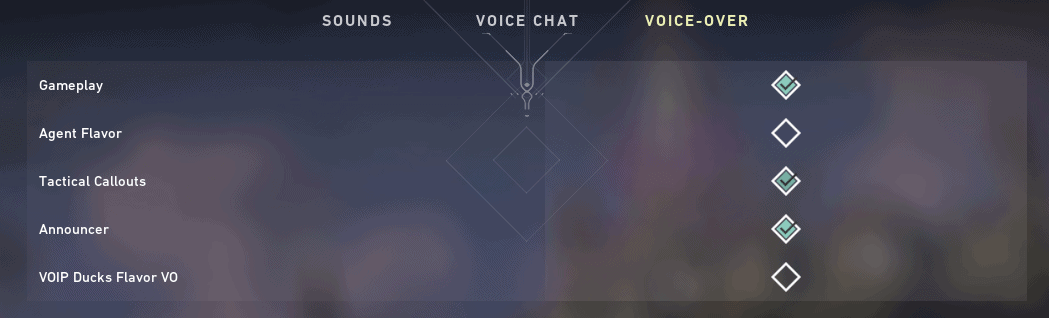
گذشته از آن Valorant به شما اجازه نمی دهد گزینه های صوتی زیادی را تغییر دهید (هنوز؟) بنابراین چیزهای زیادی برای گفتن در اینجا وجود ندارد. برای حداقل حواس پرتی ، توصیه می کنیم موسیقی ingame ("همه جلد موسیقی موسیقی") را در زیر برگه Sounds و همچنین "طعم عامل" در زیر برگه صدا خاموش کنید. موسیقی بدیهی است که برای عملکرد رقابتی شما کاری انجام نمی دهد ، و در حالی که در بین نمایندگان (این همان چیزی است که کنترل می کند "کنترل کننده عطر و طعم عامل") با توجه به آنچه ما دیده ایم واقعاً در لحظه های مهم اتفاق نمی افتدبرای عطر و طعم وجود دارد ، بنابراین اگر قصد حداکثر رقابت را دارید ، توصیه می کنیم فقط برای اطمینان از آن خاموش شوید.
نکته دیگری که ارزش دیدن آن را دارد "موسیقی اردک های Voip" است. این باعث می شود موسیقی و همه اینها وقتی هم تیمی های شما صحبت می کنند ، بنابراین اگر تقریباً به طور انحصاری از طریق بازی ارتباط برقرار کنید (به جای چیزی مانند Discord یا TeamSpeak) و شما نمی خواهید موسیقی را خاموش کنید و این می تواند ایده آل باشدراه حل. در همین راستا تنظیمات "Voip Ducks Flavor Vo" را در زیر برگه صدا پیدا خواهید کرد. این باعث می شود حجم گوینده وقتی هم تیمی های شما در بازی صحبت می کنند ، کاهش یابد اما از آنجا که گوینده قطعاً می تواند اطلاعات مهمی را به شما بدهد (به خصوص اگر شما در تیراندازان رقابتی تازه وارد شوید و ردیابی همه چیز را کمی دشوار کنید) این نیستیک تنظیم سیاه یا سفید به گفته ما. این به آنچه شما ترجیح می دهید بستگی دارد.
بهترین تنظیمات ویدیویی برای Valorant
عملکرد یک بازی می تواند بین تکه ها نوسان داشته باشد ، حتی در بازی هایی که سالهاست از آن خارج شده است ، اما اخیراً به نظر می رسد Valorant در این جبهه بسیار پایدار است. Riot قطعاً در قسمت جلوی عملکرد قرار گرفته است: بازی بسیار آسان است و گرفتن فریم های بلند نیازی به داشتن جانوری از رایانه شخصی نیست.
کاری که ما در اینجا انجام داده ایم این است که تنظیمات موجود در بازی را ایجاد کنیم و آنچه را که ما معتقدیم بهترین مخلوط عملکرد در مقابل تصاویر است بر اساس دانش ما در مورد تنظیمات گرافیکی و بازی های رقابتی و همچنین آزمایش Ingame خودمان ایجاد کرده است.
ما برای بیشتر این تنظیمات به عنوان "متوسط" رفته ایم زیرا به نظر می رسد این بهترین تعادل بین عملکرد و وضوح بصری است. رفتن با "کم" برای همه چیز می تواند FPS را کمی بهبود بخشد ، اما می تواند در بازی کمی کثیف به نظر برسد و از آنجابهترین سازش
مانند هر بازی رقابتی ، به حداکثر رساندن فریمر خود بسیار مهم است تا صاف ترین بازی ممکن را بدست آورید. داشتن یک فریمر بالاتر مزایای زیادی را به شما می دهد حتی اگر شما در حال نمایش یک صفحه نمایش با سرعت بالا نیستید ، اما از آنجا که تنها 2 ٪ از گیمرهای حرفه ای مورد تجزیه و تحلیل ما در تمام بازی های ما از یک مانیتور 60Hz معمولی استفاده می کنند ، ما قطعاً یک پانل به روز شده را توصیه می کنیم اگر پانل به روز شده را توصیه کنیمشما در مورد هر بازی تیرانداز رقابتی جدی هستید ، بنابراین همین مورد برای Valorant نیز پیش می رود. البته شما همچنین می خواهید یک رایانه شخصی که می تواند آن قاب ها را تحت فشار قرار دهد ، و از آنجا که Valorant یک بازی خیلی دشوار نیست ، می توانید اگر می خواهید این بازی را انجام دهید ، می توانید با استفاده از کارت بودجه از بین بروید. اگر در مورد کارتهای گرافیکی کنجکاو هستید می توانید راهنمای ما را در اینجا بررسی کنید. در سمت راست می توانید عملکرد مورد انتظار برخی از کارت ها (رتبه بندی شده از بهترین تا بدترین) را که در مقاله خود توصیه می کنیم ، مشاهده کنید ، اما اگر می خواهید بیشتر بدانید ، ما شما را تشویق می کنیم تا راهنمای کامل ما را بررسی کنید.
نکته سریع: برخی از جوانب مثبت دوست دارند از رنگهای برجسته مختلف برای بازیکنان دشمن استفاده کنند. زرد - به نظر می رسد که دوترانوپیا رایج ترین است و این یک رنگ برجسته است که ما نیز توصیه می کنیم سعی کنیم. این واقعاً می تواند دشمنان را برای برخی از آنها بسیار بیشتر جلوه دهد. اگر واقعاً به شما کمک نمی کند ، همیشه می توانید به عقب برگردید.
بروزرسانی: در Patch 1. 10 یک تنظیم گرافیکی جدید به نام Sharpening Experimental اضافه شد. یک کارمند Riot تأیید کرد که آنها آن را به طور تصادفی در آنجا قرار داده اند و با وصله بعدی حذف می شوند اما پس از درخواست های زیادی برای نگه داشتن آن در Riot ، اکنون آن را در حالت بتا قرار داده است. ما پیشنهاد می کنیم خودتان با این کار آزمایش کنید تا ببینید که آیا آن را دوست دارید یا خیر. پس از اتمام تنظیمات از بتا ، آن را به لیست ما در زیر اضافه خواهیم کرد.
متوسط FPS مورد انتظار - کم/متوسط (1920x1080)
RTX 3080
RTX 3070
RTX 3060 Ti
فناوری تأخیر کم رفلکس NVIDIA
اگر می خواهید در هر نوع سطح رقابتی در بازی هایی مانند Valorant انجام دهید ، کاهش تأخیر کلی سیستم بازی شما از اهمیت اساسی برخوردار است. به همین دلیل است که متخصصان نرخ فریم را نسبت به تصاویر ترجیح می دهند (هرچه نرخ فریم بالاتر باشد ، تأخیر کلی سیستم کمتر) و در آن نور Nvidia نیز فناوری تأخیر کم رفلکس خود را منتشر کرده است. از آنجا که Nvidia یک "تأمین کننده استاندارد GPU" برای صحنه حرفه ای Valorant است ، ما اگرچه یک بخش کوچک در این فناوری را درج می کنیم ، به طور دو برابر مفید خواهد بود ، زیرا در تمام GPU های مدرن NVIDIA موجود است (تا زمانی که شما یک GeForce 900 داریدکارت سری یا پیرتر شما خوب هستید).
فناوری Low Latency به دو صورت کار می کند: به شما امکان می دهد تاخیر کلی سیستم خود را اندازه گیری کنید (اگرچه برای این کار به تجهیزات جانبی سازگار نیاز دارید) و به توسعه دهندگان اجازه می دهد تا تاخیر کلی سیستم را با همگام نگه داشتن GPU و CPU با یکدیگر کاهش دهند. کاهش صف رندربه طور خلاصه: NVIDIA Reflex تأخیر کلی سیستم شما را کاهش می دهد (و برای مثال Latency Analyzer به شما امکان می دهد گلوگاه های احتمالی را شناسایی کنید) و اگر یک گیمر هستید این همیشه یک مزیت است. در صورت علاقه می توانید توضیحات مفصل NVIDIA را در اینجا بخوانید یا می توانید توضیحات سطح سطح بیشتری را در اینجا بررسی کنید.
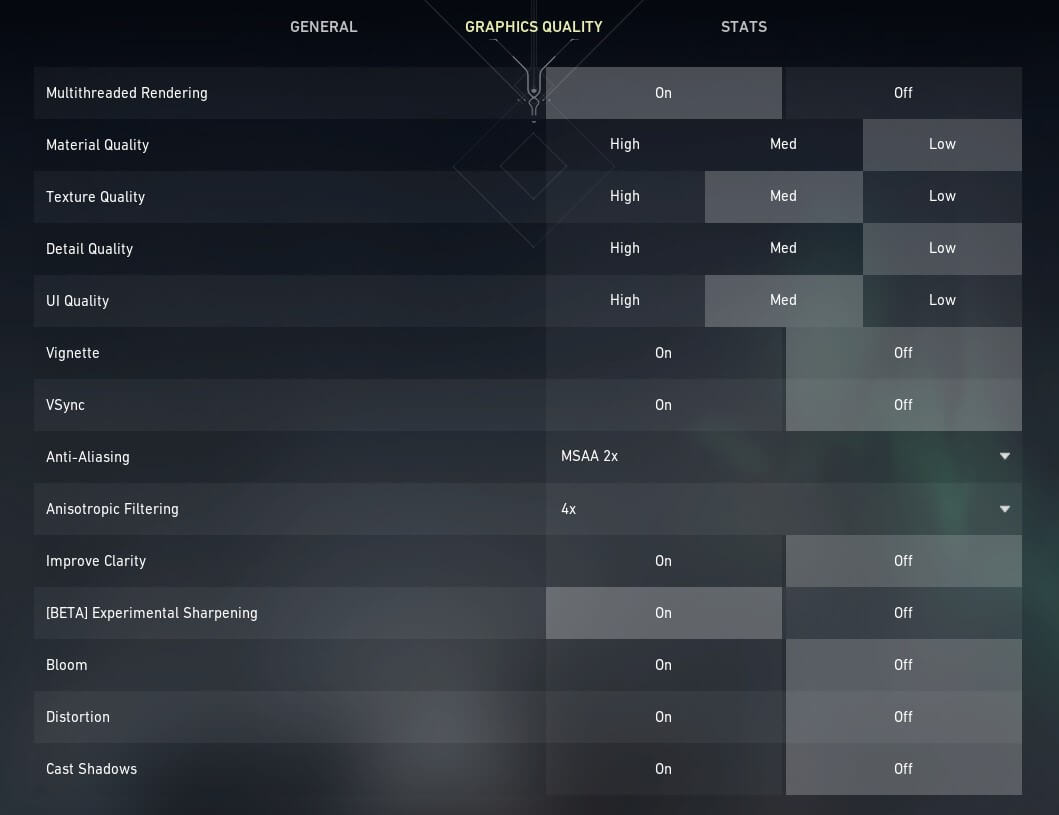
این را روی وضوح اصلی و نرخ تازه سازی مانیتور خود تنظیم کنید.
برای به حداکثر رساندن فریم در ثانیه، آن را روی تمام صفحه تنظیم کنید.
این تنظیم تأثیر نسبتاً بالایی بر عملکرد کلی رایانه شخصی شما دارد. جنبه های نسبتاً بی اهمیت (به هر حال برای بازی های رقابتی) مانند پیچیدگی سایه ها و مواد را کنترل می کند، بنابراین به منظور صرفه جویی در فریم ها، توصیه می کنیم این را روی کم تنظیم کنید.
این تأثیر کمی بر عملکرد شما دارد و در سیستم های سطح بالا، تنظیمات مختلف حتی به نظر نمی رسد که هیچ تأثیری داشته باشند. توصیه می کنیم این را روی متوسط یا زیاد تنظیم کنید، مگر اینکه اگر در یک سیستم سطح پایین تر هستید، کاملاً به فریم ها نیاز دارید.
این بر شاخ و برگ درختان و غیره تأثیر می گذارد. این تأثیر نسبتاً بالایی بر روی سیستم شما دارد و همچنین می تواند به هم ریختگی بصری اضافه کند. به عنوان مثال، در ارتفاعات، انگورها ممکن است روی دیواری ظاهر شوند که در غیر این صورت عمدتاً خالی است یا از یک بافت تشکیل شده است، بنابراین حتی ممکن است با تنظیم آن بر روی کم، مزیت رقابتی مختصری به دست آورید. به این ترتیب، ما توصیه می کنیم برای پایین بروید.
این تنظیم بر نحوه تأثیر UI (پرتره های بازیکن، منوی تنظیمات، . ) بر محیط بصری بازی تأثیر می گذارد. این تاثیر زیادی بر عملکرد یا تصاویر ندارد، بنابراین ما تمایل داریم آن را در حالت متوسط رها کنیم.
Vignette در بازی ها فقط یک ناحیه تیره تر/کم تر اشباع شده در اطراف لبه های صفحه نمایش شما اضافه می کند تا بازی کمی سینمایی تر به نظر برسد. توصیه می کنیم آن را خاموش کنید، زیرا می تواند وضوح بصری را کاهش دهد و هیچ مزیتی در هنگام روشن شدن ارائه نمی دهد، مگر اینکه احساس «متمرکز» روشن تر بودن تصویر را ترجیح دهید.
توصیه می کنیم این را خاموش کنید، مگر اینکه پارگی صفحه نمایش کاملا غیرقابل تحمل باشد زیرا V-Sync می تواند باعث تاخیر ورودی شود.
توصیه می کنیم این را روی MSAA x2 تنظیم کنید. این تنظیم از تار شدن لبه ها جلوگیری می کند و لبه ها را واضح تر می کند و در عین حال بر سیستم شما فشار وارد نمی کند.
این بر وضوح سطوحی که در زوایای مایل هستند تأثیر می گذارد. این معمولاً تفاوت زیادی در وضوح ایجاد نمی کند، بنابراین توصیه می کنیم کمی آن را آزمایش کنید و ببینید چه چیزی را دوست دارید. ما دریافتیم که 2x یا 4x در اینجا خوب است.
پس از انجام آزمایش ها و تحقیقات فراوان، به نظر می رسد که این تنظیم اساساً بر کنتراست / دامنه دینامیکی نور تأثیر می گذارد و مناطق روشن تر را کمی روشن تر می کند و در عین حال مناطق تیره تر را کمی تیره تر می کند. تعداد زیادی از حرفه ای ها این را روشن می کنند، اما در برخی از سیستم ها می تواند عملکرد را از بین ببرد، و از آنجایی که بهره بصری بسیار ناچیز است، اگر متوجه شدید که بر نرخ فریم شما تأثیر می گذارد، باید آن را کنار بگذارید.
این کار لبه های بافت ها را برای افزایش دید تیز می کند. این هنوز در مرحله بتا است، بنابراین ما نمی توانیم پاسخی قطعی در اینجا بدهیم، اما در دستگاه آزمایشی ما ترجیح می دهیم این تنظیم را روی «روشن» بگذاریم، اگرچه با خیال راحت این مورد را آزمایش کنید.
این تنظیم در ابتدا "تصاویر پیشرفته اول شخص" نامیده می شد اما به "Bloom" تغییر نام داد زیرا بیش از تصاویر اول شخص تأثیر می گذارد. این یک جلوه بصری شکوفه/درخشش است که عمدتاً بر رندرهای سلاح تأثیر می گذارد. بهتر است این را خاموش کنید زیرا هیچ مزیت رقابتی ارائه نمی دهد و اساساً فقط یک تنظیم چشم است.
این را روی "خاموش" تنظیم کنید. از هر چیزی که وضوح بصری را با معرفی جنبه هایی مانند اعوجاج کاهش می دهد، باید اجتناب شود.
این فقط روی سایه هایی که روی مدل پخش/مدل نمایش شما ایجاد می شود، تأثیر می گذارد، بنابراین آن را خاموش کنید زیرا هیچ مزیت رقابتی ندارد. این تنظیم ربطی به سایه هایی که توسط دشمنان یا شما ایجاد می شود ندارد، بنابراین نیازی به روشن کردن آن نیست.
نتیجه
VALORANT یک بازی است که از ابتدا برای تبدیل شدن به یک تیرانداز رقابتی ساخته شده است و تا آنجا که تنظیمات و عملکرد پیش می رود، به نظر می رسد که Riot آن را ارائه کرده است. اجرای بازی حتی برای ماشین های مقرون به صرفه نیز بسیار آسان است، بنابراین رسیدن به نرخ فریم رقابتی کار بسیار گرانی نیست. البته اگر قصد دارید در بازی رقابتی باشید، باید آخرین افت فریم ریت را کاهش دهید، بنابراین توصیه می کنیم تنظیمات ما را کمی آزمایش کنید.
تا آنجا که تنظیمات دیگر VALORANT نیز یک بازی جالب است. راه های زیادی برای تغییر تنظیمات شخصی تان وجود دارد، و هیچ کدام از آن ها پشت رویه های پیچیده یا چیزی شبیه به آن پنهان نمی شوند. تنظیماتی که در اینجا گردآوری کرده ایم باید نقطه شروع ایده آلی را برای شما فراهم کند تا بتوانید بهترین پیکربندی شخصی خود را ایجاد کنید. مانند سایر راهنماهای ما، ما این راهنما را به طور مرتب به روز می کنیم، بنابراین برای بررسی به روز رسانی های مهم، به صورت دوره ای دوباره بررسی کنید!
تجارت گزینه های دودویی در ایران...
ما را در سایت تجارت گزینه های دودویی در ایران دنبال می کنید
برچسب :
نویسنده : زینالعابدین مراغهای
بازدید : <-PostHit->
