- فرانک سوئیس - 10 واقعیت جالب
- راهنمایی برای کیف پول الکترونیکی
- نحوه ورود به MT4 پس از تغییر نام سرور
- فکر کردن از نظر اقتصادی: فقط بازار و منطق مبادله باعث سعادت می شود
- نشانگر جریان پول Chaikin T3 NMC
- نحوه نصب شاخص های کمی استراتژی به Metatrader 4/5
- شماره برای تصادفی
- سهام فنی
- بانکداری الکترونیکی: مزایا ، مضرات و اهمیت
- بازارساز برای SME IPO

آخرین مطالب
امکانات وب


در این آموزش Tableau ، ما می خواهیم در مورد ابتدایی ترین نوع نمودار که نه تنها در BI بلکه در آمار عمومی نیز استفاده می کنیم ، بیاموزیم. در اینجا ، ما با یادگیری برخی از اصول اولیه در مورد نمودار نوار شروع خواهیم کرد و سپس به سمت یادگیری گام به گام در مورد چگونگی ایجاد انواع مختلف نمودارهای نوار در Tableau حرکت خواهیم کرد.
نمودار نوار چیست؟
از نمودار یا نمودار نوار برای نشان دادن داده های عاقلانه دسته یک مجموعه داده استفاده می شود. طول میله ها متناسب با مقداری است که هر گروه نشان می دهد. این بینش فوری از داده ها به صورت تصویری می دهد. در Tableau ، می توانیم چندین نوع مانند یک نمودار نوار عمودی ساده (همچنین به عنوان نمودار خط شناخته می شود) ، نمودار نوار تقسیم شده ، نمودار نوار انباشته و نمودار نوار جانبی را ایجاد کنیم. در بخش بعدی ، ما می آموزیم که چگونه داده های خود را در یک نمودار نوار با استفاده از طرح های رنگی و گزینه های دیگر نشان دهیم.
پیش از این ، ما در مورد ایجاد یک نمودار دست انداز در Tableau آموخته ایم تا مقادیر دو بعدی داده های آنها را مقایسه کنیم.
اکنون ، بیایید مراحل ایجاد نمودار نوار را در Tableau یاد بگیریم.
چگونه می توان نمودار نوار را در Tableau ایجاد کرد؟
مراحل ذکر شده در زیر را دنبال کنید تا نمودارهای نوار را در نرم افزار Tableau خود ایجاد کنید:
1. نمودار نوار عمودی
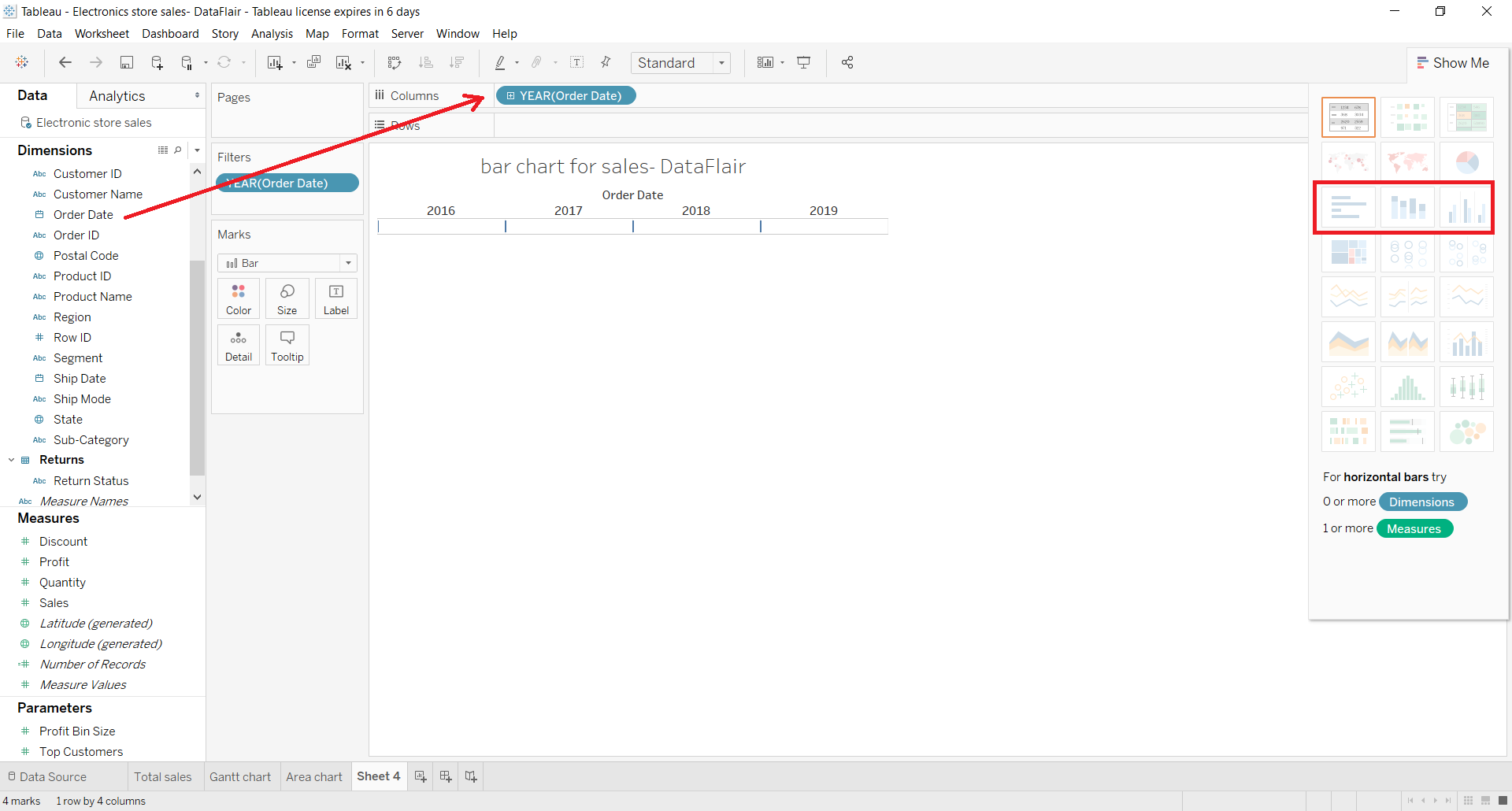
با بارگذاری مجموعه داده های خود ، یک برگه جدید در دسک تاپ Tableau خود باز کنید. ما در حال استفاده از مجموعه داده های فروش فروشگاه های الکترونیکی هستیم. از لیست ابعاد ما ، تاریخ سفارش را به بخش ستون ها اضافه می کنیم.
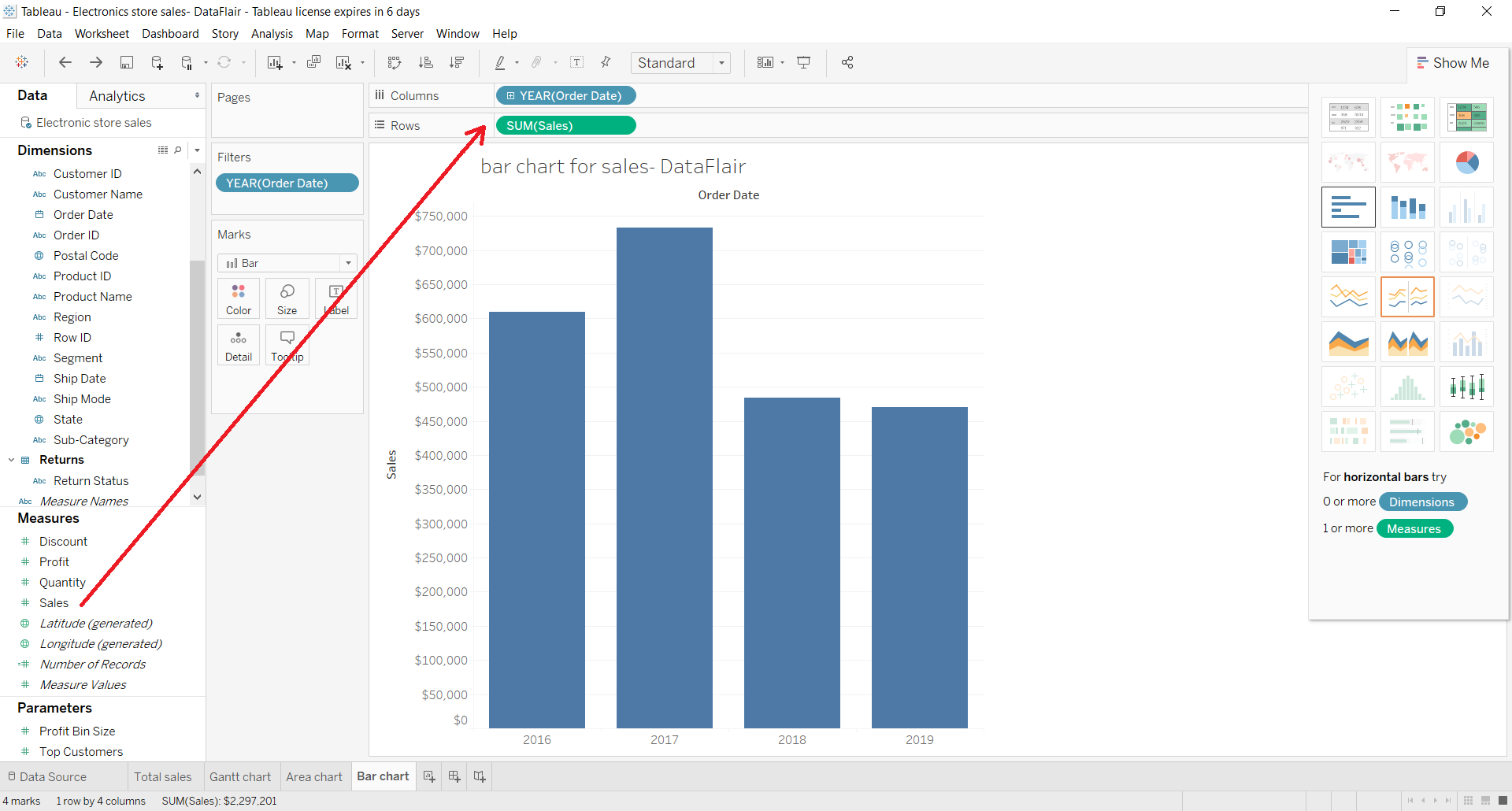
سپس ، ما یک فروش اندازه گیری را به بخش ردیف ها اضافه می کنیم.
این یک نمودار نوار معمولی ایجاد می کند که فروش کل برای هر سال را نشان می دهد.
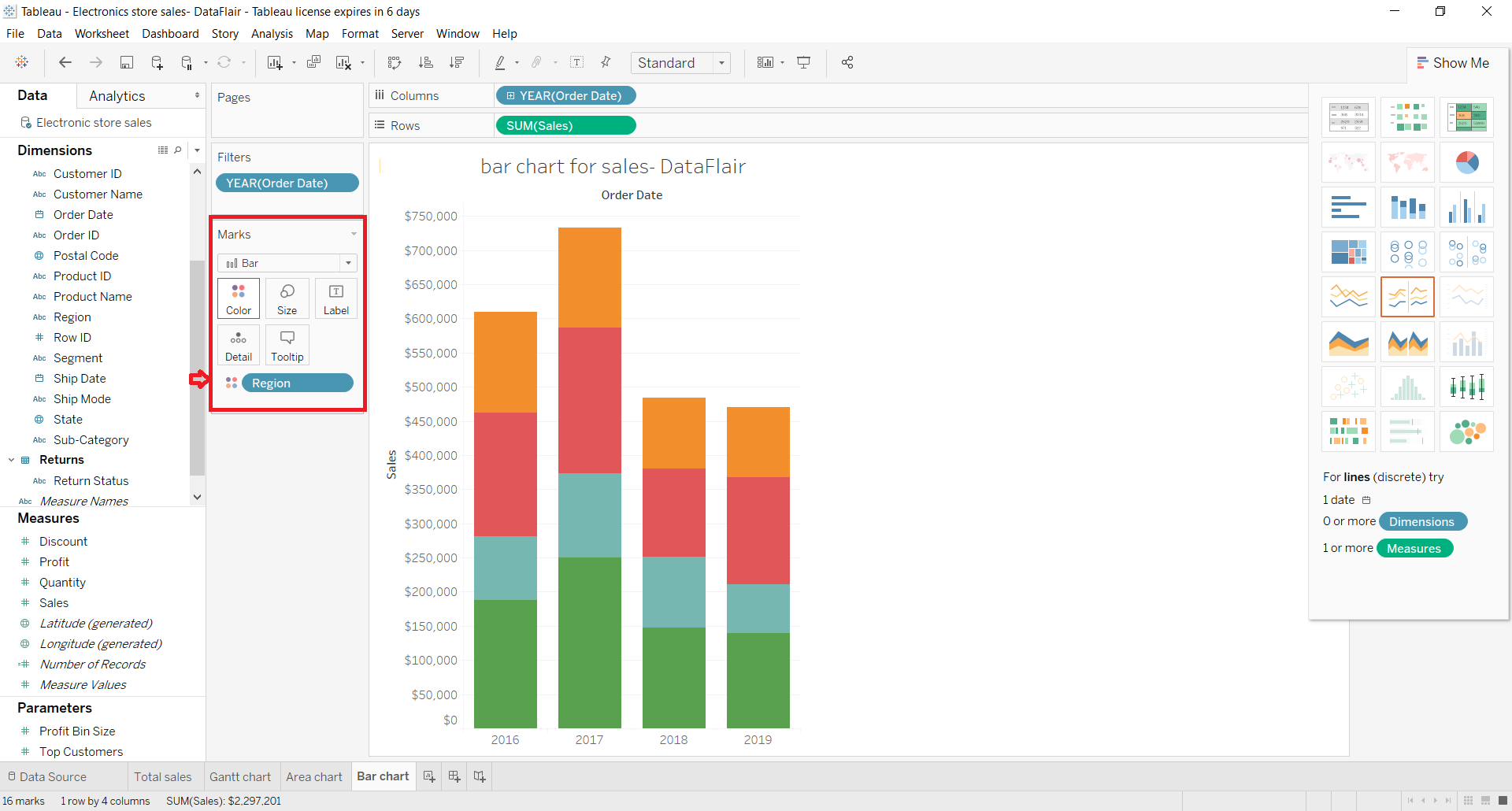
ما می توانیم با کشیدن و رها کردن یک قسمت منطقه به کارت رنگ موجود در بخش Marks ، یک جزئیات دیگر را به این نمودار نوار اضافه کنیم.
این هر نوار (نماینده یک سال) را به چهار بخش رنگی تقسیم می کند که نشان دهنده فروش در چهار منطقه است. مرکزی ، شرقی ، جنوب و غرب.

جزئیات فروش برای هر بخش هنگامی قابل مشاهده است که مکان نما را روی هر بخش رنگی روی یک نوار معلق می کنیم.
این فرصت را برای نمایش داده های فروش انباشته از طریق نمودار منطقه Tableau بدست آورید.
2. نمودار نوار تقسیم شده
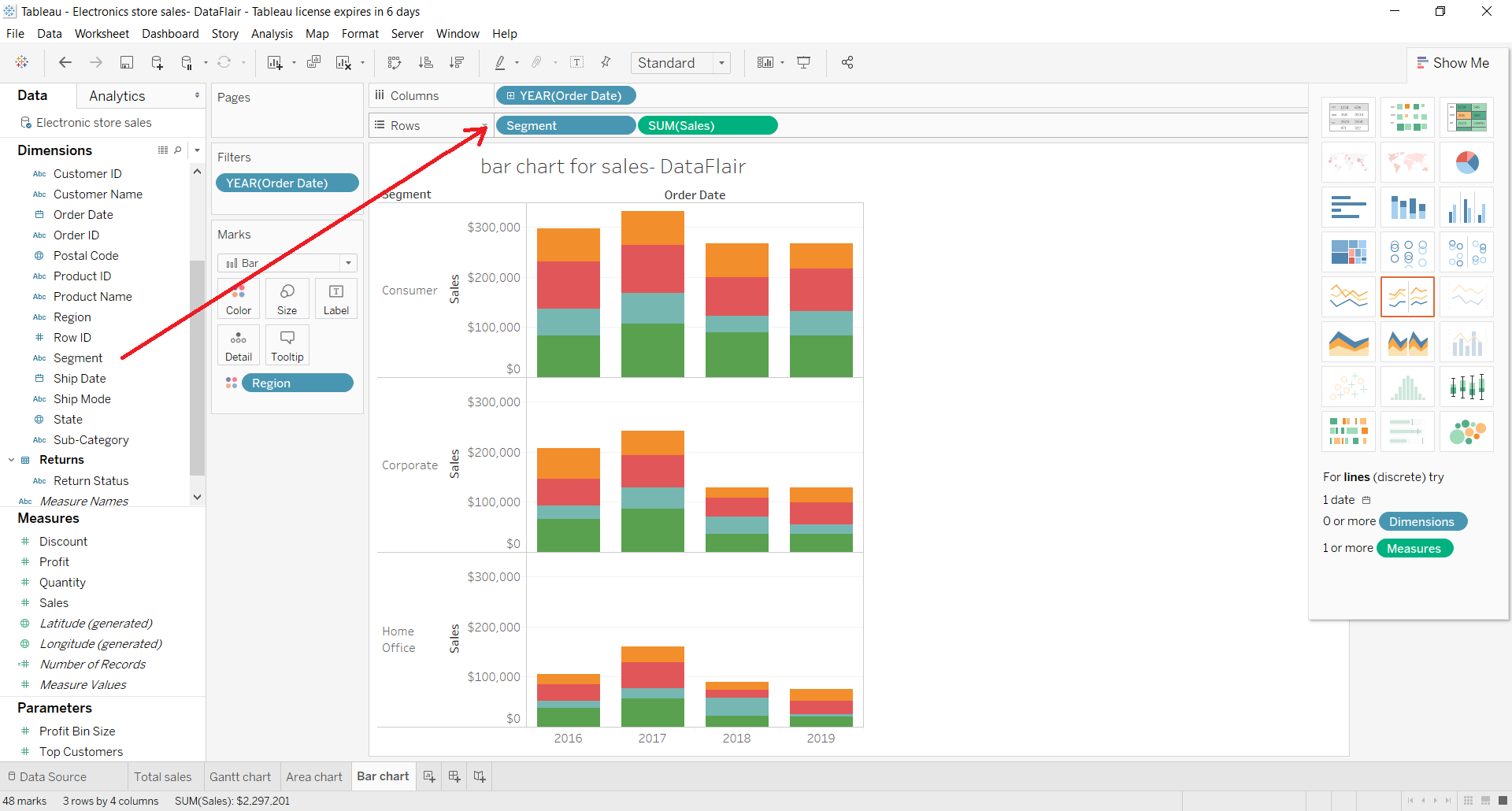
ما همچنین می توانیم نمودار نوار تقسیم شده را در Tableau ایجاد کنیم. برای این کار ، ما فقط باید یک بعد دیگر به بخش ردیف ها اضافه کنیم. مانند ما قسمت بخش را به همراه اندازه (فروش) به بخش ردیف ها اضافه کرده ایم.
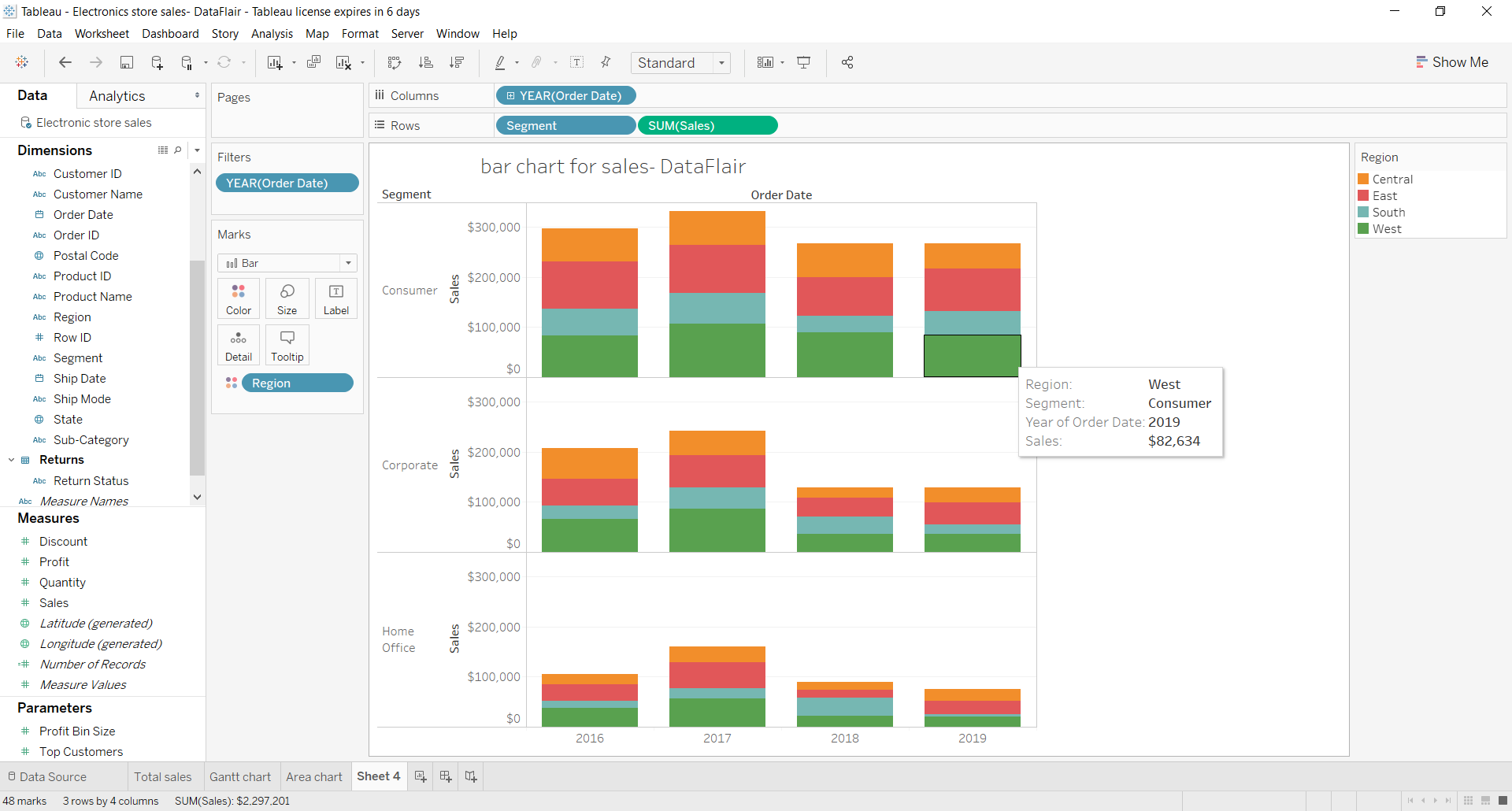
این نمودار نوار را به سه بخش تقسیم می کند. دفتر مصرف کننده ، شرکت و خانه. برای هر بخش به صورت جداگانه در یک فضا سه نمودار نوار مختلف وجود دارد.
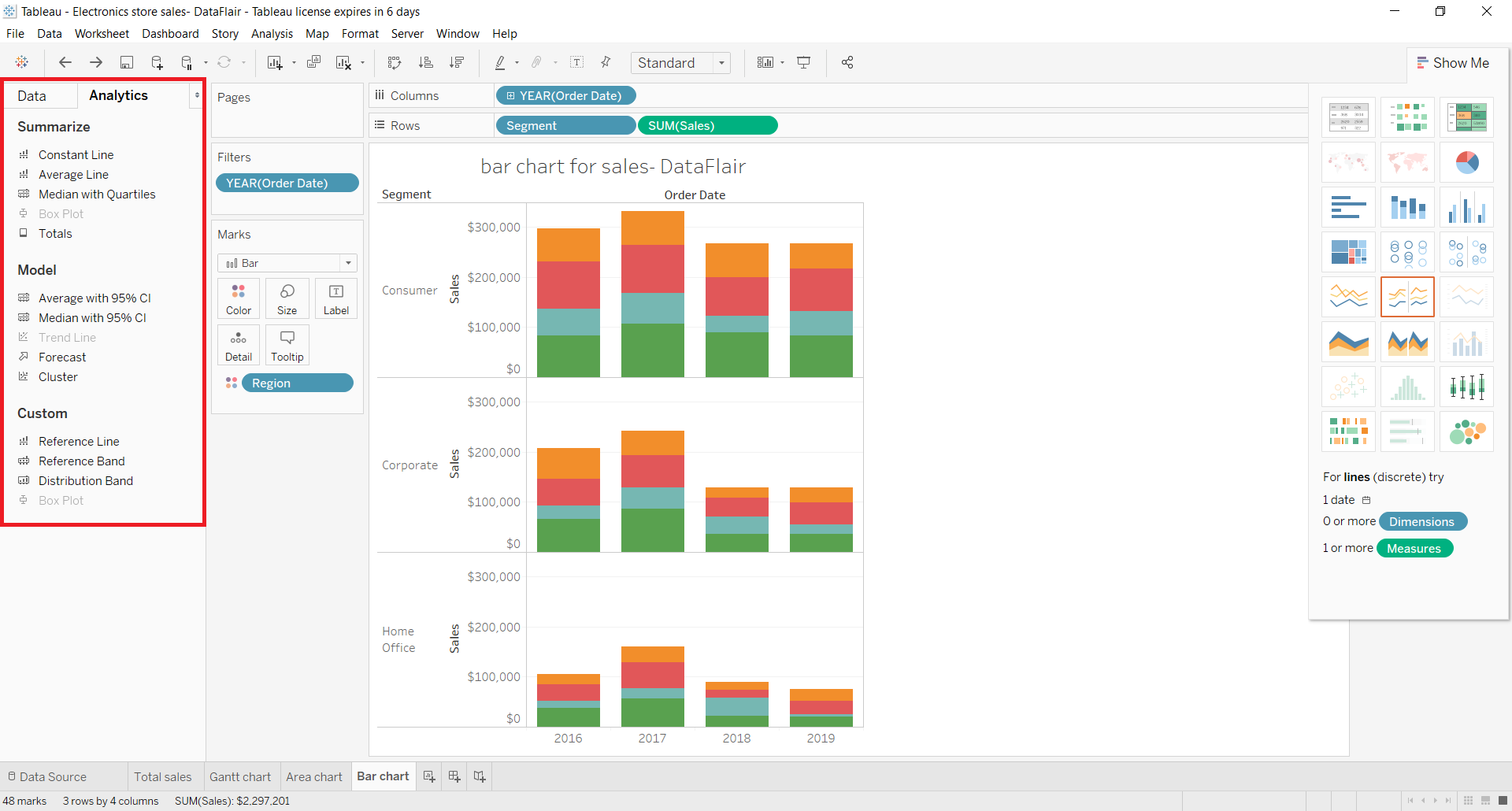
Tableau بسیاری از گزینه های قالب بندی دیگر مانند اضافه کردن خطوط مرجع را ارائه می دهد. برای افزودن یک خط مرجع ، به صفحه Analytics می رویم و به عنوان مثال خط متوسط را انتخاب می کنیم.
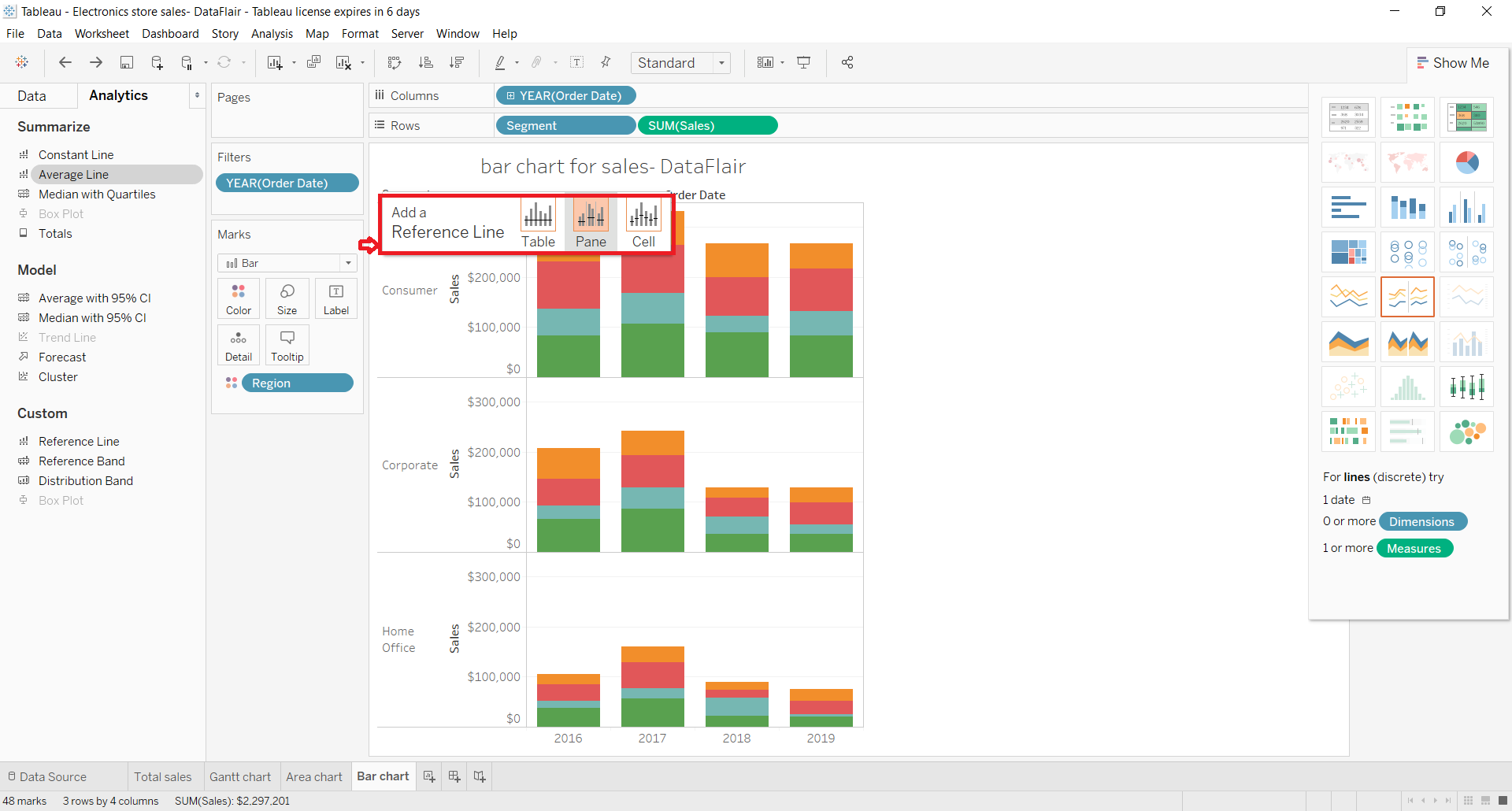
به محض انتخاب این گزینه ، می توانیم از سه گزینه نوع خط مرجع را انتخاب کنیم. ما سبک صفحه را انتخاب می کنیم.
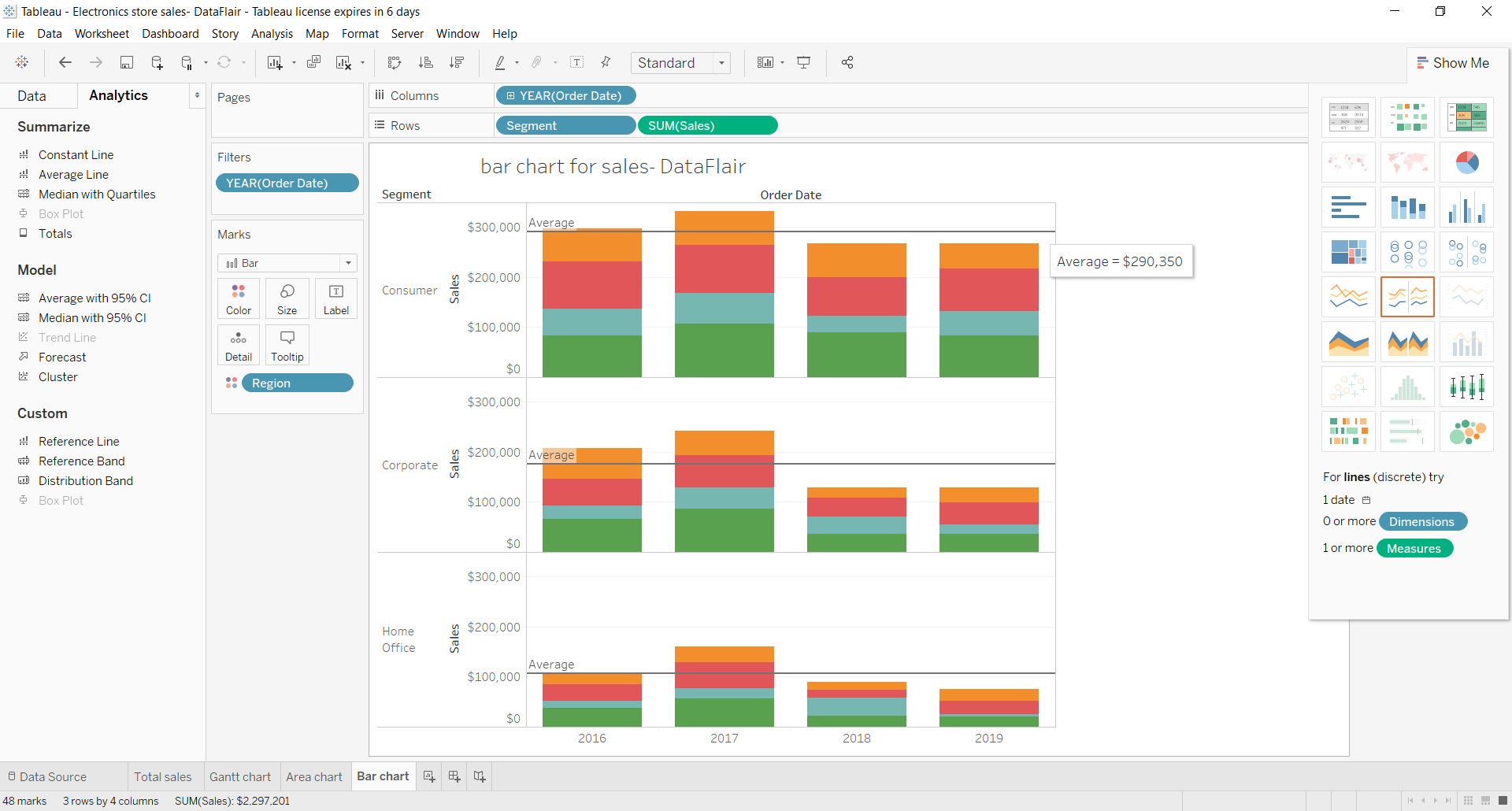
این یک خط مرجع اضافه می کند که میانگین فروش برای هر مجموعه از نمودارهای نوار در بخش ها را نشان می دهد.
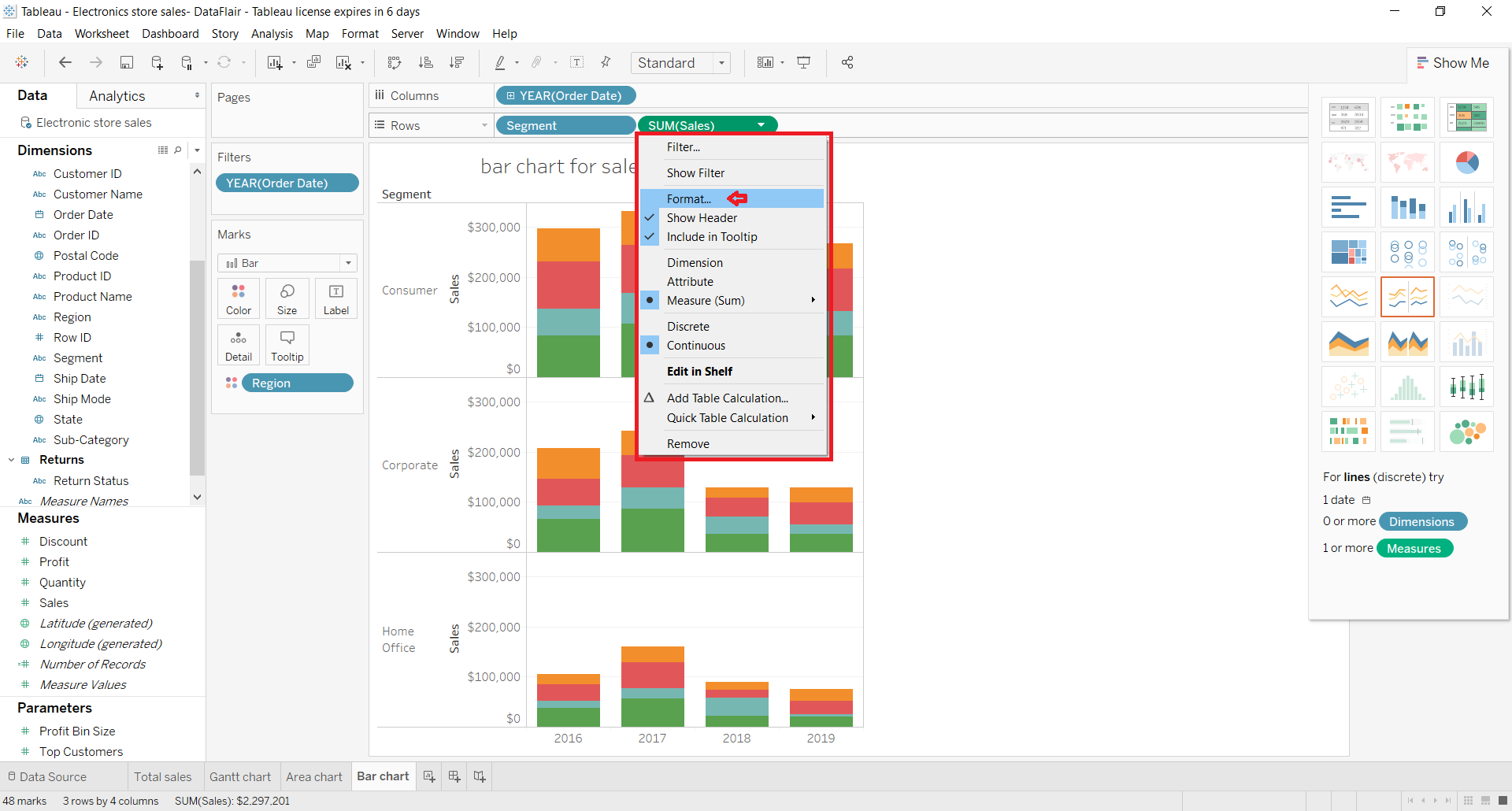
ما همچنین می توانیم با کلیک راست بر روی یک قسمت و گزینه Format… از لیست ، نمودار نوار و فیلدهای مورد استفاده در آن را قالب بندی کنیم.
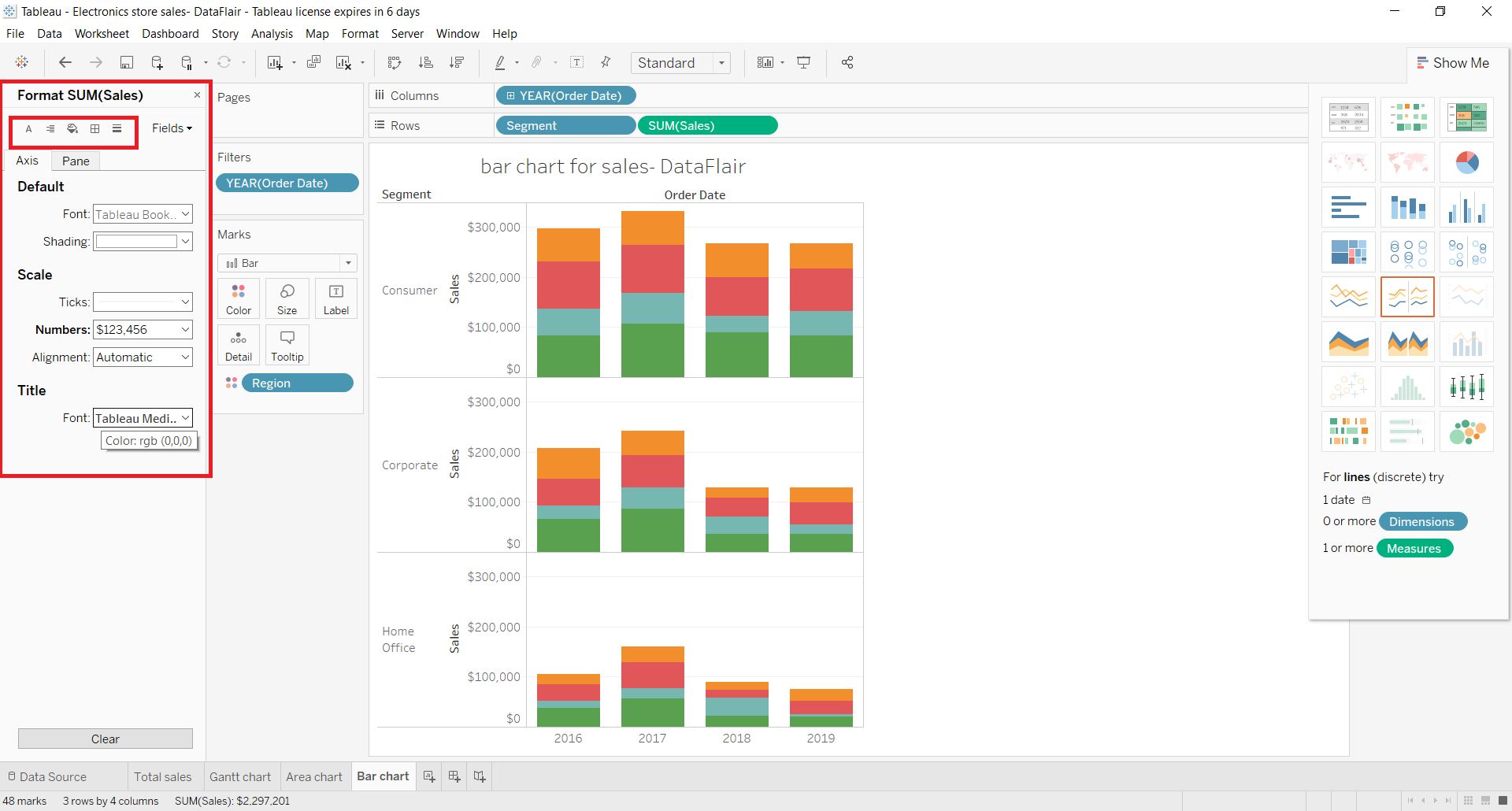
یک صفحه با فرمت در سمت چپ باز می شود و از آنجا می توانید مطابق نیاز خود ، محور ، مقادیر ، پس زمینه ، فونت ، صفحه و غیره را قالب بندی کنید.
اگر تاکنون در مقاله Tableau Bar نمودار شک و تردید دارید ، در بخش نظرات ذکر کنید.
3. نمودار نوار انباشته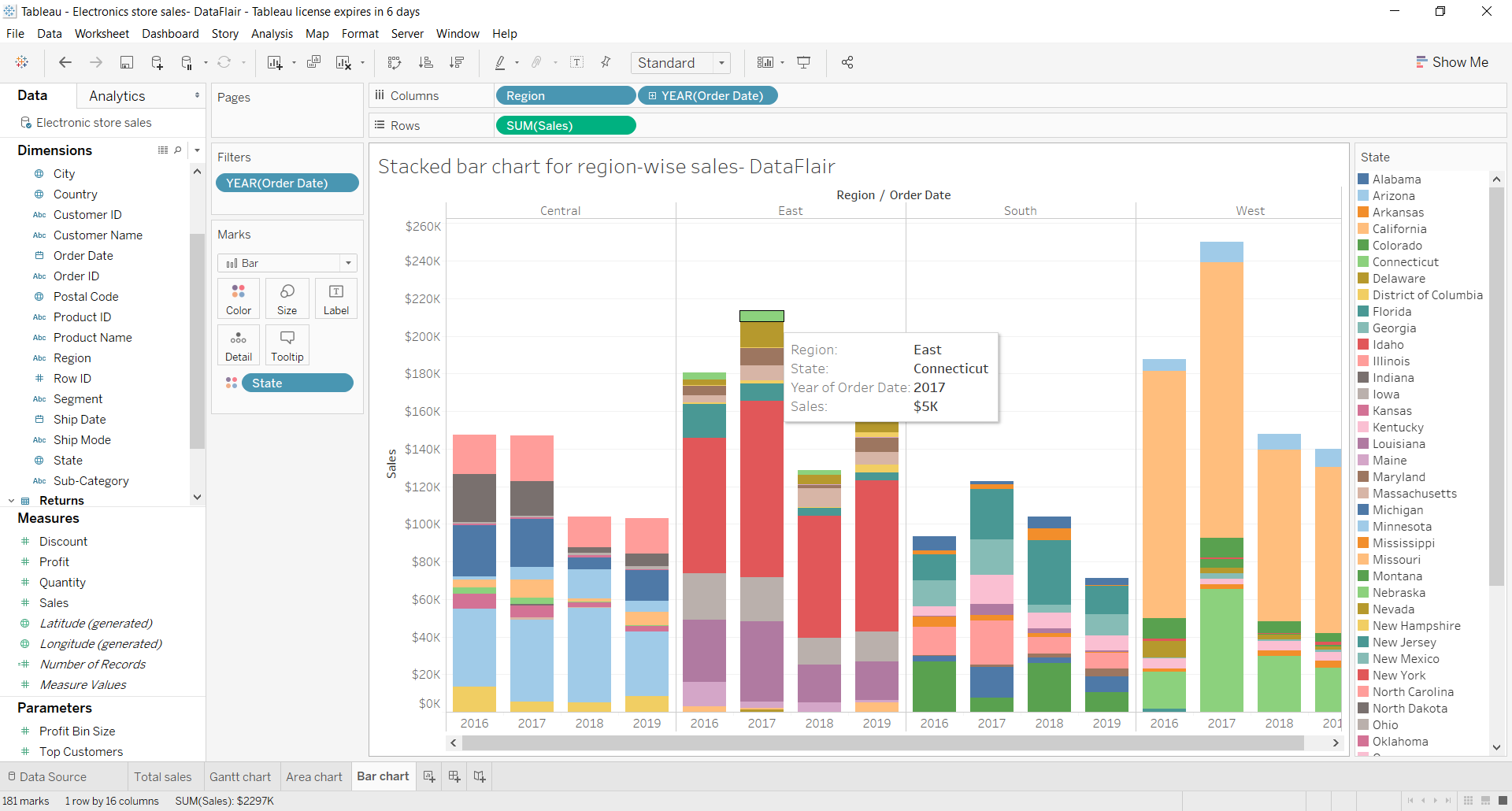
ما همچنین می توانیم یک نمودار نوار انباشته ایجاد کنیم که در آن یک نوار واحد به بخش های مختلفی تقسیم می شود که یکی از آنها جمع شده است. اندازه هر بخش انباشته بستگی به مقداری است که بخش نشان می دهد. همچنین ، به هر بخش در یک پشته ، یک رنگ منحصر به فرد اختصاص داده می شود.
4. نمودار نوار جانبی
روش دیگر برای نشان دادن مقادیر متعدد مربوط به یک بعد واحد ، ایجاد یک نمودار نوار جانبی در کنار هم است. در یک نمودار جانبی ، تمام مقادیر مربوط به یک بعد به جای اینکه روی یکدیگر جمع شوند ، کنار هم قرار می گیرند.
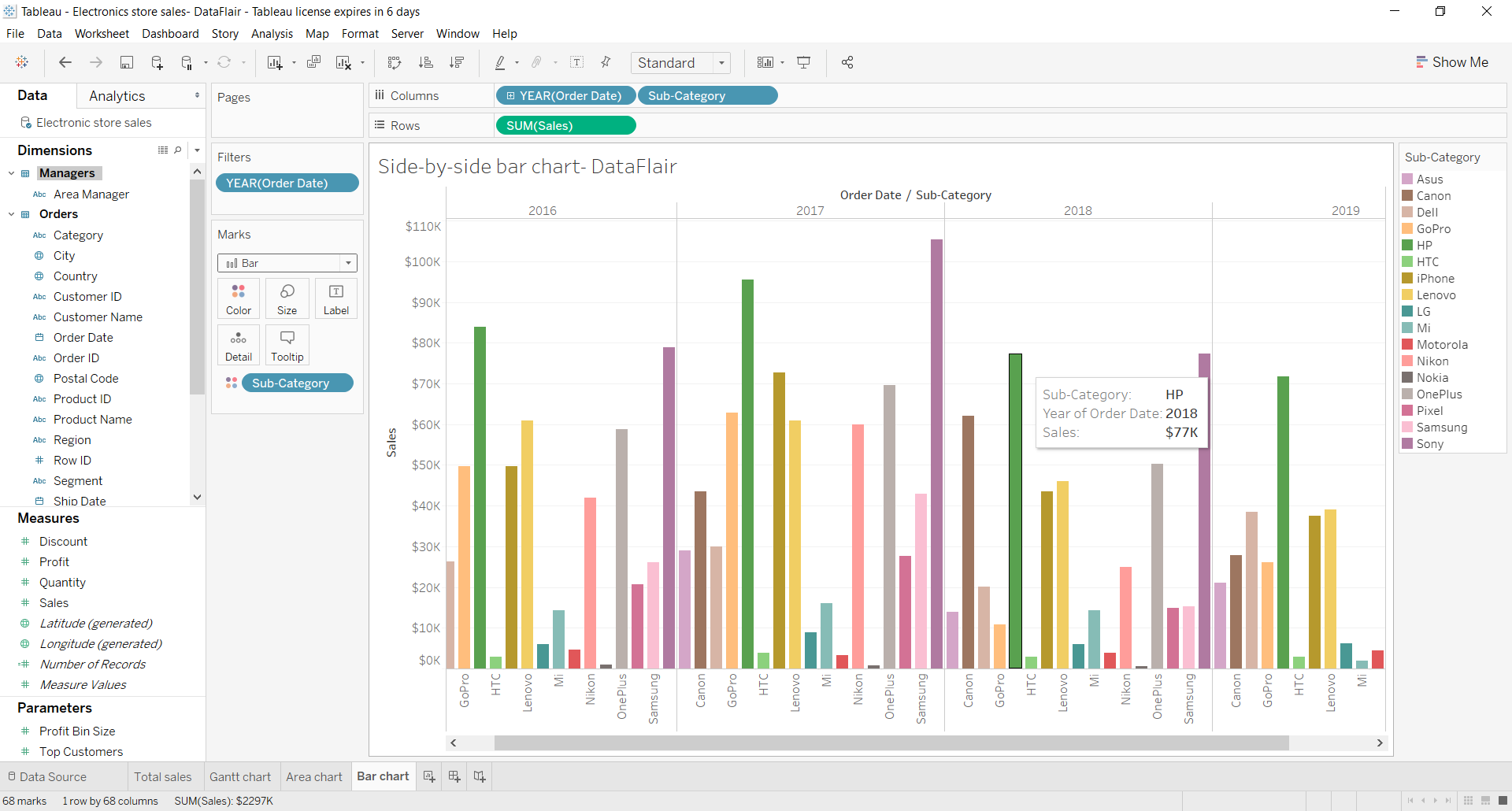
همانطور که در تصویر زیر مشاهده می کنید ، میله های جداگانه ای وجود دارد که نشان دهنده فروش کل برای هر مارک برای هر سال در بخش های جداگانه است. یعنی ما مجموعه ای از کافه ها را برای سال 2016 داریم ، دیگری برای 2017 ، 2018 و 2019. چنین نمودارهای نوار اطلاعات و بینش را با جزئیات عالی برای تجزیه و تحلیل ارائه می دهند.
خلاصه
در این آموزش ، ما در مورد نمودار نوار و انواع آن در Tableau آموختیم. ما یاد گرفتیم که چگونه یک نمودار نوار عمودی ساده ، نمودار نوار تقسیم شده ، نمودار نوار انباشته شده و نمودار نوار مجاور یا جانبی را ایجاد کنیم. همچنین ، می توانید با کاوش در گزینه های بیشتر در Tableau ، یک نمودار نوار افقی ، طرح پراکندگی و بسیاری از انواع دیگر ایجاد کنید.
امیدوارم که مقاله نمودار نوار Tableau را مفید بدانید. اگر در مورد این مقاله سؤالی دارید ، می توانید در بخش نظرات آنها را در زیر ذکر کنید.
15 ثانیه شما ما را تشویق می کند که حتی سخت تر کار کنیم ، لطفاً تجربه شاد خود را در Google به اشتراک بگذارید
تجارت گزینه های دودویی در ایران...
ما را در سایت تجارت گزینه های دودویی در ایران دنبال می کنید
برچسب : نویسنده : زینالعابدین مراغهای بازدید : 34
